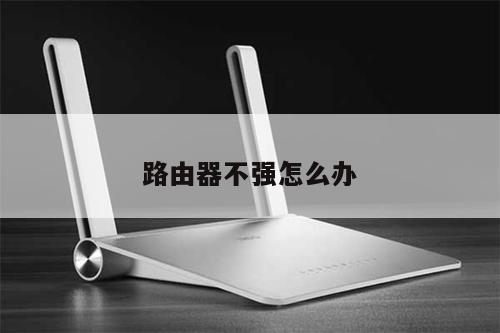
小米路由器怎么设置,原来是这样!
一、小米路由器怎么设置
小米路由器设置主要分为WIFI设置、上网设置、安全设置这三个方面,具体的操作步骤如下:
工具/原料:华硕天选2、WINDOWS10、百度浏览器8.7.5
1、输入地址
打开浏览器后在地址栏输入192.168.31.1进入小米路由器登录界面。

2、输入管理员密码
输入管理员密码后进入路由器主界面,点击上方的常用设置选项。

3、开关双频合一
根据需求开关WIFI双频合一功能,在下方的WIFI设置界面可以设置WIFI的名称。

4、修改密码
加密方式推荐选择混合加密,接着修改WIFI密码,无线信道和频段带宽通常都选择自动。

5、设置信号强度
信号强度推荐设置为穿墙(最强),5G和2.4G的WIFI设置一模一样,就不再赘述了。

6、选择上网方式
点击上网设置后选择上网方式,上网方式是运营商决定的,需要询问运营商,现在主流的上网方式是DHCP。

7、设置黑名单
点击安全中心后在无线访问控制中可以设置黑名单,加入黑名单的设备无法访问该无线网络。

8、修改管理密码
在修改管理密码一栏输入原密码和新密码可以改变管理密码(登录时输入的密码)。

二、小米wifi路由器怎么重新设置
小米wifi路由器重新设置方法如下:
手机:iPhone13
系统:iOS13
软件:小米WiFi
1、用卡针长按路由器的重置孔,按键5到8秒,等待路由器指示灯由蓝灯变成橙黄色,松手即可,松手后等待路由器再次变成蓝色即恢复成功,重置孔,按键一般在机器背面,在孔,按键下方一般会标注“Reset”。

2、小米WiFiAPP(部分支持):小米WiFiAPP,工具箱,路由设置,硬件与系统,恢复出厂设置,小米路由器管理后台,常用设置,系统状态,恢复出厂设置。

小米路由器恢复出厂设置方法
小米恢复出厂设置的按键隐藏在背面的散热孔中,写着Reset并且打箭头旁边那个孔,用针或者牙签插入reset孔中,按住十秒钟,路由器就会重启,信号指示灯变黄,显示正在重启,等变绿则恢复完成。
在浏览器地址栏输入192.168.31.1,进入路由器管理界面,重新设置参数。阅读协议后点击确认,输入运营商提供的宽带账户和密码,接着设置无线网络的名称和密码,最后设置登录小米路由器的管理后台密码,然后点击配置完成。
三、小米路由器设置
1、首先打开浏览器,输入192.168.31.1进入页面,单击右下方的暂不需要。
2、勾选加入用户体验改进计划,点击同意,继续。
3、选择路由器工作模式(创建一个无线网络)进入。
4、在该页面中,可设置路由器Wi-Fi名称和密码,点击下一步。
5、设置wifi位置和管理密码,点击配置完成,稍等一会。
6、待完成后,点击下一步,再下一步,小米路由器就设置好了。
7、设置好后,可选择管理后台选项进入,在小米路由器后台页面。
8、可以看到小米路由器的详细信息,切换到常用设置选项。
9、可重新设置Wi-Fi名称密码、上网方式、安全选项、局域网设置等等。
小米路由器是小米公司三大主要产品之一(手机、电视、路由器),以互联网思维改变传统行业的又一力作。它实现了类似NAS的功能,解决传统路由器上网慢、设置复杂等痛点。小米路由器成为移动互联网时代的家庭娱乐数据中心、智能家庭网络中心。

2015年6月10日,小米推出全新小米路由器,首发BCM47091.4GHz双核CPU,外置PCB阵列天线,支持2.4G+5G双频,802.11ac协议,内置1TB/6TB硬盘,256M内存,512M闪存。
主要实现相机照片备份、影片离线下载、网络游戏加速等功能。作为智能路由器,其专属手机App可远程操控路由器,支持防蹭网,上线提醒,远程搜片儿下载,智能限速,广告拦截,游戏加速,带宽提速等功能。
~在网络时代,我们需要掌握网络技巧,才能更好地适应这个时代。希望本文所介绍的路由器设置和WIFI技巧可以对你有所启发。