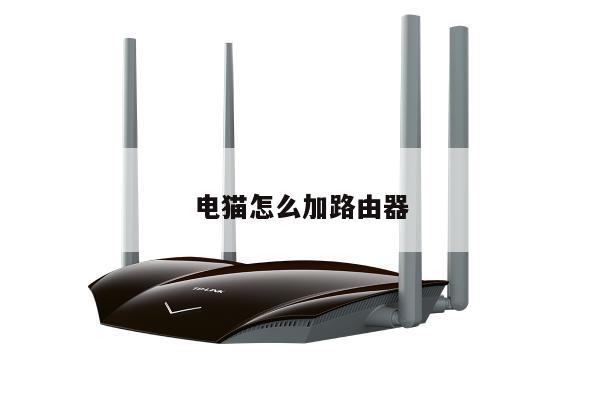
安装无线路由器的步骤(解读)
如果您想了解更多有关安装无线路由器的步骤 的信息,那么您来到了正确的地方。在本文中,我们将探讨有关路由器方面的内容,并为您提供有用的知识。记得将我们的网站添加到收藏夹中,以获取更多相关的信息。

迅速教你14个设置无线路由器 迅速教你14个设置无线路由器 迅速教你14个设置无线路由器 迅速教你14个设置无线路由器 迅速教你14个设置无线路由器 迅速教你14个设置无线路由器 迅速教你14个设置无线路由器 迅速教你14个设置无线路由器 迅速教你14个设置无线路由器 迅速教你14个设置无线路由器 迅速教你14个设置无线路由器 迅速教你14个设置无线路由器 迅速教你14个设置无线路由器 迅速教你14个设置无线路由器 迅速教你14个设置无线路由器
无线路由器就成了家庭必备的设备,但对于路由器如何接入网络,却成了一些网友最头疼的事,经过几次尝试安装,总结出单位局域网中安装无线路由器的方法,特别这个时代智能手机和笔记本电脑,苦于没有wifi非常难受?如果有了wifi躺在被窝里上网的梦想实在开心不过了,下面小编图文详细介绍,希望对大家将要安装无线路由器的朋友们希望有所帮助。
第1步:无线路由器的连接
将局域网线插到无线路由器的“WAN”口,一般路由器都有几个网线接口,分为两种颜色,有一个口的颜色和其他口的不同,这就是“WAN”口,用一根1米左右的两头都有水晶头的网线,一头插到以前能上网的家庭电脑的网卡上,一头插到路由器的其他任何一个口,给无线路由器接通电源。无线路由器的连接,在路由器的说明书有图示。
第2步:电脑设置,打开刚才连接的家庭电脑,对桌面上的“网上邻居”点右键,选择“属性”
第3步:然后再双击“本地连接”
第4步:继续在打开的窗口中点击“属性”
第5步:然后双击“internet 协议(TCP/IP)”
第6步:“自动获得IP地址”和“自动获得DNS服务器地址”。然后将所有的窗口点击“确定”关闭。
第7步:无线路由器的设置,打开浏览器,在地址栏中输入“192.168.1.1”按“enter”进入路由器登陆界面,输入用户名和密码进入路由器设置界面(在路由器背面标签上有用户名和密码)。
第8步:打开界面最左侧的“网络参数”
第9步:首先进行“LAN口设置”,将IP地址更新为“192.168.*.1”此处*是任意一个数,一般设置成10以内的数都可以。结束后保存,这时,路由器会重启,根据路由器提示操作。如果不能自动重启,需要手动重启,此时,在浏览器中输入“192.168.*.1”登陆路由器,进行下面的设置。
第10步:接下来进行“WAN口设置”,在这一页中需要填入的是家庭电脑中以前填的数据,也就是局域网中给你分配的IP等数据,结束后保存。
第11步:如果局域网是将MAC地址和IP绑定的,那么这时,你还需要将家庭电脑的MAC地址克隆到路由器的MAC中。点击“克隆MAC地址”,克隆之后,会将下面框中的数字复制到上面的框中,之后保存,根据路由器提示操作重启路由器。
第12步:下面进行无线路由器的名称和密码的设置,打开界面最左侧的“无线设置”,点击“基本设置”,这里的“SSID号”就是无线路由器的名称,可以随意设置,完成后保存。将来用本本上网查找信号时就显示的是这个名称。
第13步:“无线安全设置”,在“PSK密码”中填入自己的密码,完成后保存。
第14步:路由器名称和密码设置完成后,路由器也要重启一下才能生效。打开本本选择你的路由器,输入密码就可以上网了。
好了,已经详细讲完,希望对大家有所帮助,谢谢。
~通过遵循这些简单的技巧和建议,您可以更好地管理和优化您的网络连接,从而获得更快的速度和更安全的连接。