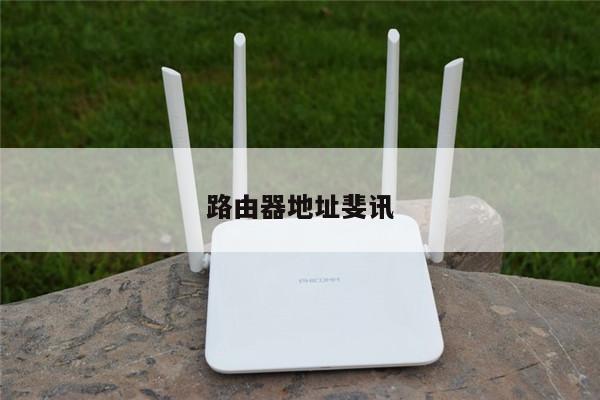
小米usb路由器如何设置
如果您对小米usb路由器如何设置和小米路由器加usb感兴趣,那么您将会在本文中找到大量的信息和实用建议。
本文内容目录一览:
- 1、小米路由器是怎么设置
- 2、小米路由器怎么设置
- 3、小米三路由器怎么设置
- 4、小米路由器如何设置
小米路由器是怎么设置
1、首页要正确的安装、连接路由器,光猫网口1或者入户宽带的网线连接到小米路由器的WAN网口,路由器LAN网口连接至电脑主机。(最新小米路由器不分WAN/LAN口,可以随便插,请注意区分。
2、首先,在电脑中登录小米路由器后台管理界面。然后进入系统设置,之后再点击进入qos智能限速设置。路由器的qos智能限速功能通常是关闭的,应该主动设置开启qos限速功能。
3、在电脑上打开百度浏览器,输入IP地址191631,进入小米路由器设置界面,点击同意,继续。接下来需要输入上网宽带账号和密码,这个账号密码就是宽带的账号密码,由网络运营商提供,输入完成后带点击下一步。
4、设置步骤如下:在小米路由器中,找到小米网址,一般是191631(说明书上有网址的)。 连接上小米的网线和电源。在路由器中输入网址,并访问。进入下面的界面,输入管理密码。

小米路由器怎么设置
1、在电脑上打开浏览器,然后输入IP地址191631(或者miwifi.com),进入小米路由器设置界面,点击“同意,继续”。接下来需要输入上网宽带账号和密码,这个账号密码就是宽带的账号密码,由网络运营商提供。
2、首页要正确的安装、连接路由器,光猫网口1或者入户宽带的网线连接到小米路由器的WAN网口,路由器LAN网口连接至电脑主机。(最新小米路由器不分WAN/LAN口,可以随便插,请注意区分。
3、以小米AX3600为例。在电脑上登录小米路由器后台管理界面,然后点击【系统设置】,再点击【qos智能限速】,将其开启即可。开启之后会自动测试当前网络的宽带情况,完成后显示宽带情况。而在最底部则可以看到当前连接上的上网设备。
4、小米路由器怎么设置小米路由器的具体设置,需要根据说明书上的操作步骤进行。步是在电脑端找到小米,一般是191631,然后连接小米路由器的电源,并将其和电脑连接在一起。
5、与电脑设置路由器第一步一样,将宽带网线连接到小米路由器WLAN端口,并接通电源即可。
小米三路由器怎么设置
1、首先接通小米路由器电源,将宽带线路与小米路由器蓝色“Internet接口”或“WLAN”接口相连,然后利用网线将小米路由器黑色LAN口与电脑网卡相连就可以啦。
2、小米路由器设置重置方法:其硬重置 路由器硬重置方法就是用较细的物体长按路由器背面的`reset键8秒钟即可重置路由器。重置路由器不会清除硬盘内保存的个人数据,会重置所有的设置信息。
3、第一步:在小米路由器中,找到小米网址,一般是191631 第二步:连接上小米的网线和电源。第三步:在浏览器中输入网址,并访问。第四步:进入下面的界面,输入管理密码。
4、我们可以用小米路由器专门的 app 来管理,不过实际上在手机上就能直接完成设置。
5、这个时候使用笔记本或手机都可以进行简单设置。使用电脑设置。点击网络连接,在列表中找到以“Xiaomi”开头并且无需密码的无线网络。点击连接后,会自动弹出设置对话框。
小米路由器如何设置
1、首页要正确的安装、连接路由器,光猫网口1或者入户宽带的网线连接到小米路由器的WAN网口,路由器LAN网口连接至电脑主机。(最新小米路由器不分WAN/LAN口,可以随便插,请注意区分。
2、步是在电脑端找到小米,一般是191631,然后连接小米路由器的电源,并将其和电脑连接在一起。在电脑端进入该,蜀国具体的路由器管理密码,一般说明书上都会写。
3、首先打开浏览器,输入191631进入页面,单击右下方的暂不需要。勾选加入用户体验改进计划,点击同意,继续。选择路由器工作模式(创建一个无线网络)进入。
4、首先,在电脑中登录小米路由器后台管理界面。然后进入系统设置,之后再点击进入qos智能限速设置。路由器的qos智能限速功能通常是关闭的,应该主动设置开启qos限速功能。
借助以上技巧,您可以更好地管理您的路由器和WIFI网络,使其更快、更可靠、更安全。