小米的路由器要接网线吗
当你第一次购买路由器或者需要重新设置Wi-Fi网络时,设置过程可能会让你感到有些困惑。不过不用担心,只需按照简单的步骤操作,你就可以快速设置好网络连接并开始畅游互联网
本文内容目录一览:
小米路由器4c要宽带吗
这个路由器不支持200兆宽带,虽然它的无线速率标注是300兆,但是它的wan口和lan口,也就是插网线的接口是100兆,水桶效应以短板为准,最终只能跑满100兆的网速。
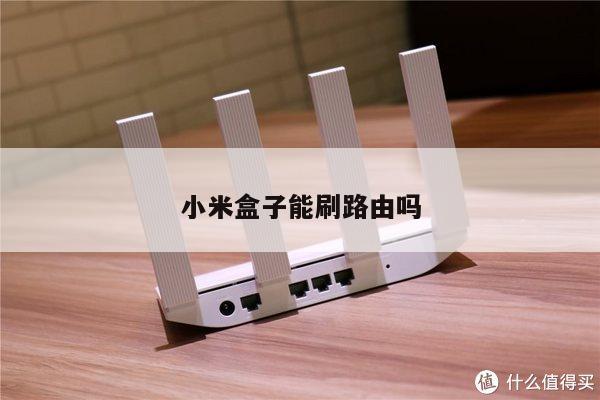
小米4c路由器是只需要一根网线和电源。无线路由器是利用设备将网络信号转为无线wifi信号,路由器本身是需要连接网线的,这样才能提供可以连接internet的无线信号。
小米路由器需要配合宽带,无需电脑也可以提供互联网连接给手机使用。路由器的设置可以通过手机完成。
小米路由器有不用网线的么
小米路由器必须用网线才能工作。路由器现在有两种,一种是要连接网线才能用,还有一种是纯无线的路由器,并且可以直接插在电源上,但所有都必须有网络接入,路由器才能发挥作用。小米路由器属于第二种。
不接网线,也是可以发射无线信号的。但是发射的信号,是没法上网的。
首次使用路由器进行设置的时候,需要一根网线,设置OK后可使用Wifi连接,不再需要网线。设置路由器的步骤如下:1)首先准备好无线路由器,把电源接通,然后插上网线,进线插在wan口(一般是蓝色口),另外一头跟电脑连接。
小米路由器,要连网线吗?
1、首次使用路由器进行设置的时候,需要一根网线,设置OK后可使用Wifi连接,不再需要网线。设置路由器的步骤如下:1)首先准备好无线路由器,把电源接通,然后插上网线,进线插在wan口(一般是蓝色口),另外一头跟电脑连接。
2、小米路由器接入电源后,网线的一头连接路由器,另一头插入网络运营商的光猫。打开蓝牙和定位,登录小米路由器app,将手机靠近路由器,会自动搜索路由器。点击搜索到路由器下方的立即绑定。
3、要的,小米路由器4c要宽带的。小米路由器4C中的Internet接口,用网线连接到猫的网口/LAN口。 如果你家的宽带没有用到猫,则需要把入户的宽带网线,插在小米路由器4C的Internet接口。
4、小米路由器mini可以不插入网线就可以上网。
小米路由器mini要插网线才能上网嘛?
1、小米路由器mini可以不插入网线就可以上网。
2、小米路由器必须用网线才能工作。路由器现在有两种,一种是要连接网线才能用,还有一种是纯无线的路由器,并且可以直接插在电源上,但所有都必须有网络接入,路由器才能发挥作用。小米路由器属于第二种。
3、(1)、按照上诉方式连接小米路由器mini后,电脑暂时 不能上网 了;当路由器设置联网成功后,电脑自动就可以上网了。
4、首先小米路由器要接上电源和网线,网线接到下面的接口。用手机连接到Xiaomi开头的WIFI,然后打开miwifi.com或者191631,打开后会提示下载小米路由器客户端。小米路由器客户端安装完成后就可以开始使用了。
5、所以用户只需要将网线的一头插入小米路由器mini版的LAN口和电脑的网络接口就可以实现有线上网了。具体安装、设置方法如下:(1)先将小米路由器mini连接电源;(2)将光猫或者Modem的网线连接路由器蓝色WAN端口中。
6、将宽带线接到路由器网线接口,在路由器通电时,用手机或笔记本连路由器无线信号。打开浏览器, 在网址栏输入19161,进入路由器设置界面。
小米路由器怎么连接宽带
1、第一步,首先进入小米WiFi,然后点击下方的添加小米路由器选项,如下图所示。第二步,进入之后,点击下方的立即绑定的选项,如下图所示。第三步,最后,输入路由器管理员密码,点击确认绑定即可,如下图所示。
2、第一步:与电脑设置路由器第一步一样,将宽带网线连接到小米路由器WLAN端口,并接通电源即可。
3、首页要正确的安装、连接路由器,光猫网口1或者入户宽带的网线连接到小米路由器的WAN网口,路由器LAN网口连接至电脑主机。(最新小米路由器不分WAN/LAN口,可以随便插,请注意区分。
4、小米路由器mini设置教程打开电脑浏览器地址栏,然后输入191631(或者miwifi.com),进入小米路由器mini设置界面,然后点击【开始】,如下图所示。
5、首先接通小米路由器电源,将宽带线路与小米路由器蓝色“Internet接口”或“WLAN”接口相连,然后利用网线将小米路由器黑色LAN口与电脑网卡相连就可以啦。

在网络时代,我们需要掌握网络技巧,才能更好地适应这个时代。希望本文所介绍的路由器设置和WIFI技巧可以对你有所启发。