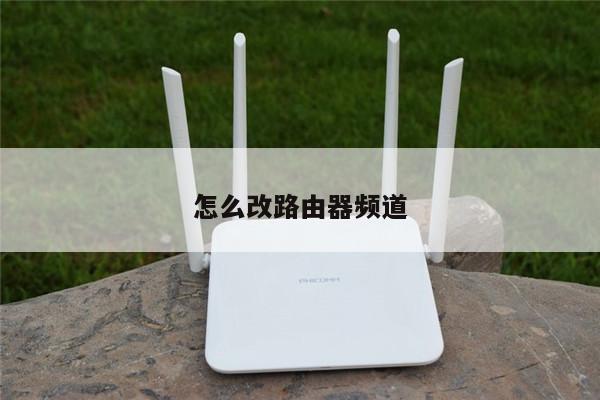
魅族路由器mini怎么重置,应该怎么处理
一、魅族路由器mini怎么重置
一般来说,路由器恢复出厂主要有2中2方法,一种是设置中重置,另外一种则是通过WPS按钮进行重置。对于很多朋友来说,通常是忘记了路由器管理员密码,才会选择进行重置,第一种方法就很难行的通,通常我们通过WPS按钮重置路由器比较多,这也是通用的方法,适合任何场景。
魅族路由器mini机身侧面有一个WPS按键,这个按键也称为复位键,主要用于WPS功能与路由器恢复出厂设置。
在魅族路由器mini接通电源的前提下,用手指长按WPS复位键,直至指示灯快闪,此时说明路由器已经重置,松开按键即可,如下图所示。
简单来说,只要长按WPS/复位键,就可以将魅族路由器mini恢复到出厂设置。
WPS按键除了有复位功能后,还有其它2个功能,短按1次松开,可开启WPS功能;此外,路由器Wifi定时关闭后,短按2次,即可开启路由器Wi-Fi功能。总的来说,这枚按键作用还是蛮大的。
二、魅族路由器mini怎么重置恢复出厂设置
一般来说,在使用无线路由器的过程中,遇到问题时,可以把无线路由器进行重置,以便解决问题;例如,忘记了无线路由器的登录密码;不知道无线路由器LAN口IP地址;无线路由器运行不稳定。
无线路由器上一般有一个RESET按钮(不同品牌的无线路由器可能有所差别,有的路由器上是Defualt按钮,有的是一个很小的孔),如下图所示;在无线路由器通电的情况下,一直按住RESET按钮至少5秒以上的时间,无线路由器就会重置成功。

Reset按钮重置无线路由器
除了按住RESET按钮进行重置,用户还可以在无线路由器的设置界面进行重置,本例以TP-Link无线路由器为例,进行演示说明。
点击“系统工具”——>“恢复出厂设置”——>再次点击右侧界面的“恢复出厂设置”按钮,就可以把无线路由器恢复到出厂设置了。

设置界面重置无线路由器
注意问题:
在无线路由器的设置界面进行重置时,用户必须知道无线路由器的登录密码,能够登录到无线路由器的设置界面。如果用户忘记了无线路由器的登录密码,则只能够通过按住RESET按钮来进行重置了,这一点请注意。
三、魅族路由器怎么设置
通过“魅族路由器APP”设置魅族路由器
1
首先接通魅族路由器极速版的电源,将宽带线路与魅族路由器的WAN口相连。
2
预先下载“魅族路由器APP”。苹果手机在APP Store中搜索“魅族路由器”,安卓手机在各大应用中心搜索“魅族路由器”,也可以使用浏览器访问http://home.meiklife.cn/mzrouter.html进行下载。
3
打开手机无线网络,搜索以“Meizu-XXXX”字样开头的热点,此时无需密码即可自动连接。
4
打开第一步下载的“魅族路由器APP”,这时会提示输入管理密码(默认为admin),输入完毕点击“确定”。
5
在稍后弹出的欢迎界面中点击“去完成上网设置”。
6
按需选择合适的上网模式,如“拨号上网”,输入网络运营商提供的账户和密码即可完成上网设置。
7
在“魅族路由器APP”的首屏界面中,用户可以对魅族路由器进行“设备管理”、“插件列表”、“路由器设置”等其它具体设置。
END
通过电脑端设置魅族路由器
连上魅族路由器WiFi热点,在电脑浏览器上访问魅族路由器的默认网关“192.168.232.1”,输入初始登录密码admin。
登录后,点击“上网设置”,选择“拨号上网”,输入网络运营商提供的账户和密码即可完成上网设置。
3
然后,用户可以在登录界面对魅族路由器做其它具体设置,例如“为WiFi设置密码”、“定时开关WiFi”、“重启路由器”等。
~通过本文提供的步骤和技巧,你可以轻松地设置你的路由器和Wi-Fi,并开始享受无线上网的便利。但请记住保护你的网络安全,使用强密码并定期更改密码,以保护你的数据安全。