路由器重启按键
在本文中,我们将探讨如何路由器重启按键,以及一些路由器重启按键怎么用的相关知识和实用技巧。如果您有类似的需求,希望本文能帮助到您,不要忘记收藏本站哦。
本文内容目录一览:
- 1、路由器重启的方法
- 2、怎么重启路由器?
- 3、路由器上的重启按钮在哪里呢?
- 4、路由器的重启按钮在哪
路由器重启的方法
第二种方法是按路由器后面的reset按钮复位重启,如下图所示。第三种方法是直接拔掉电源然后重启。
无线路由器的重启方法具体操作如下:首先在电脑浏览器中,打开路由器管理员登陆地址如图所示。
方法二:断电源重启路由器 如果是忘记了路由器管理密码或者是不想登录管理界面去重启路由器怎么办呢?另外一种方式是断电重启。
第一步是首先将自己的电脑界面打开。在电脑的地址栏里面输入19161。完成以上步骤之后,输入管理员的账户和密码。然后会弹出如图所示界面,选择重启路由器。完成以上操作之后,路由器就重启完成了。
怎么重启路由器?
第一种方法是打开浏览器输入19161,回车进入路由器登陆界面。登陆之后输入管理员密码。进入路由器界面,点击左下方的系统工具。选择系统工具的重启路由器并点击。
无线路由器的重启方法具体操作如下:首先在电脑浏览器中,打开路由器管理员登陆地址如图所示。
第一步是首先将自己的电脑界面打开。在电脑的地址栏里面输入19161。完成以上步骤之后,输入管理员的账户和密码。然后会弹出如图所示界面,选择重启路由器。完成以上操作之后,路由器就重启完成了。
路由器重启方法如下:工具:小米路由器AX9000、MIUI13系统。在路由器的背面找到标注“Reset”的按键。长按路由器的按键5-8秒,等待路由器指示灯由蓝灯变成橙黄色,松手即可,松手后等待路由器再次变成蓝色即恢复成功。
路由器重启操作方法:两种分别介绍一下:按路由器上的复位键重启一般路由器接口附近都有一个Rest复位重启键,如果需要重启路由器,可以按一下这个按键。
在百度手机浏览器搜索框中输入19161。自动进入路由器登录界面。输入管理员密码确认。进入路由器设置界面,点击【系统工具】。然后路由器就会自动重启。

路由器上的重启按钮在哪里呢?
1、路由器上没有重启按钮,想要重启的话可以直接拔掉电源达到重启的目的,但是对路由器不安全,可以在路由器界面进行设置达到重启的目的,操作步骤如下:浏览器界面输入路由器地址,然后进入登录界面,输入密码进行登录。
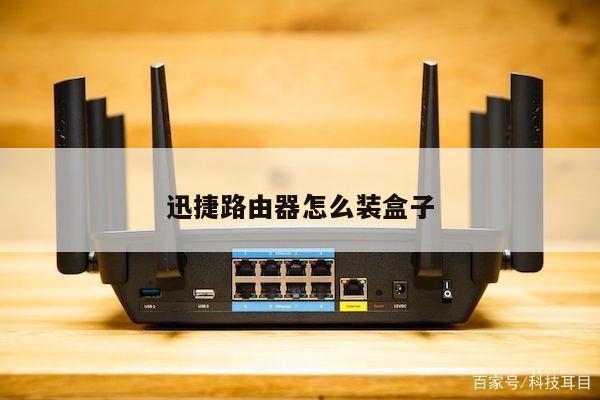
2、在路由器背面。路由器一般没有直接的开关,电源线连通后直接启动。但是理由起有复位键,一般都在背面有一个黑色的圆型按钮。实在找不到可以在背面找到充电器的线,黑色的圆形线。
3、路由器的重启键一般是reset键,就是路由器插口处凸起的小圆柱按键。有些路由器的reset键是隐藏在路由器里面的,需要用牙签或者回形针才能触发开关。
4、重启键,就是把电源关闭,然后再上电源,这样就重启了。如果是恢复出厂设置,那么你就需要按住那个rest按钮或者一个孔。使用方法就是,按住这个按钮大概10秒钟以上,看见灯全亮,然后再全暗,那么就恢复好了。
5、方法一:进入路由器设置重启 首先在电脑浏览器中,打开路由器管理员登陆地址:19161(一般是这个,不同品牌路由器有所不同,可以参照路由器机身上的标注),然后输入路由器管理账号密码登陆,如图所示。
6、以MERCURY路由器操作为例,操作过程如下:打开浏览器,输入“19161”,登录路由器的设置界面。输入管理员密码。点击左下方的“系统工具”。选择“系统工具”的子项目“重启路由器”并点击。
路由器的重启按钮在哪
在路由器背面。路由器一般没有直接的开关,电源线连通后直接启动。但是理由起有复位键,一般都在背面有一个黑色的圆型按钮。实在找不到可以在背面找到充电器的线,黑色的圆形线。
浏览器界面输入路由器地址,然后进入登录界面,输入密码进行登录。输入密码进行登录到路由器界面之后,找到重启和恢复出厂的选项,然后点击进入该界面。
路由器的重启键一般是reset键,就是路由器插口处凸起的小圆柱按键。有些路由器的reset键是隐藏在路由器里面的,需要用牙签或者回形针才能触发开关。
路由器重启方法如下:工具:小米路由器AX9000、MIUI13系统。在路由器的背面找到标注“Reset”的按键。
配置路由器和Wi-Fi可能对一些人来说是一项挑战,但是只要您按照正确的步骤进行,就能够成功地配置网络连接。同时,为了保证网络的安全性,建议您设置一个强密码,并避免使用公共Wi-Fi,以免被黑客攻击。