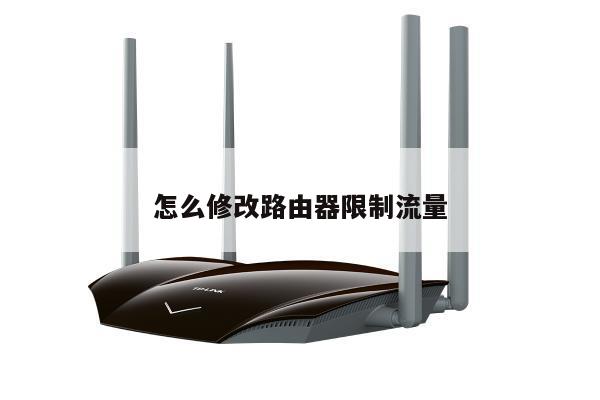
adsl无线路由器怎样设置,原因竟是这样的
一、adsl无线路由器怎样设置
如果你用的ADSL无线路由一体机,这样就比较简单,否则你必须增加一个无线路由器
1.用网线连接一体机和电脑
2.打开浏览器,输入192.168.1.1,此时要求输入用户名和密码,你就输入用户名和密码均为admin,进入路由器,点“设置向导”,点“常盯败故汁嘎伴霜宝睛下一步”,系统模式选择“无线ADSL路由”,点“下一步”,输入上网帐号和上网口令(就是网络供应商给你的帐号和密码),点“下一步”,设置你自己的无线网络的名称和密码,点击“下一步”完成设置,重启路由器。
3.此时,电脑不用拨号就可以上网了,无线上网的电脑搜索无线网络,找到你设置的无线网络,输入你设置的密码,就可以上网了。
二、adsl怎么设置无线路由器
ADSL宽带设置无线路由器方法:
:
1、有猫(modem):猫(modem)----路由器wan口;路由器lan口----电脑。
2、没有猫(modem):网线----路由器wan口;路由器lan口----电脑。
:
1、电脑ip、dns设置自动获取。
2、打开浏览器,在地址栏输入192.168.1.1(一般路由器地址是这个或者查看路由器背面的登录信息)进路由-输入用户名,密码 ,(默认一般是admin)。
:
1、在里,选择(有些是ADSL拨号)这一项,按提示步骤输入上网的用户名和密码,保存。
2、在--里,选,在的三个选项,选择这一项。下面就是选择,保存,退出。
1、选择无线设置---基本设置。
2、勾选,单击保存即可。
1、无线设置--无线安全设置--选择。
①、认证类型:自动。
②、加密算法:AES。
③、PSK密码就是无线密码。设置成需要的密码。

三、如何正确设置路由器宽带
导语:如何正确设置路由器宽带。以下是我整理好的相关操作步骤教程。文章仅供大家的借鉴参考!
如何正确设置路由器宽带
1、首先将你的计算机和路由器联入网络。连接方法,将ADSL猫出来的那根线连接到你的路由器的WAN口上,剩下的LAN端口可以连接你的`计算机或者交换机都可以。
2、然后将你的IP地址设置成为192.168.1.10,子网掩码255.255.255.0,一路确定,ipconfig(在命令提示符的状态下输入)确认你的IP地址已经变成192.168.1.10.
3、然后再打开IE浏览器,在地址栏里面输入192.168.1.1后回车。屏幕提示输入用户名和密码,填入路由器默认的用户名和密码(我用的路由器用户名和密码都是admin,其他路由器可参照说明书)
4、进取以后会弹出设置向导,如果没有弹出也没有关系,在左面的导航兰里面点击“设置向导”,右面出现向导欢迎的信息,点“下一步”
5、选择“ADSL虚拟拨号(PPPoE)”,点击下一步。
6、输入用户名和密码,是你使用ADSL拨号时使用的用户名和密码
7、单击“完成”。如果你使用的是包月的话,建议你紧接着作下面的工作。如果你是计时的话,建议你直接跳到DHCP设置部分
8、在左面导航兰里面单击“网络参数”——〉“WAN口设置”
9、选择“自动连接”,然后单击“保存”。
~通过本文介绍的方法,你可以更好地掌控自己的无线网络,让上网更加顺畅。