当前位置:首页 > 入口密码管理 > 正文内容

如何设置无线路由器实现宽带共享上网(方法介绍)

秋天2023年06月21日 20:59:58入口密码管理203
本文将为您介绍如何设置无线路由器实现宽带共享上网 的相关知识和应用,让您更好地了解和掌握相关技能。

无线路由器可以实现宽带共享功能,为局域网内的电脑、手机、笔记本等终端提供有线、无线接入网络。本文指导如何快速设置路由器连接宽带上网。 如果您需要参考迷你路由器(Mini)、3G路由器或者ADSL一体机的设置方法,请点击对应图标,参考具体设置方法: 根"

下面详细内容就是关于的相关教程!

如何设置无线路由器 实现宽带共享上网

如何设置无线路由器 实现宽带共享上网

无线路由器可以实现宽带共享功能,为局域网内的电脑、手机、笔记本等终端提供有线、无线接入网络。本文指导如何快速设置路由器连接宽带上网。

根据以下步骤,设置您的路由器:

如何设置无线路由器 实现宽带共享上网

如何设置无线路由器 实现宽带共享上网

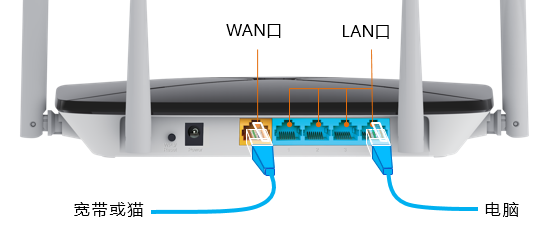
没有使用路由器时,电脑直接连接宽带上网,现在使用路由器共用宽带上网,则需要用路由器来直接连接宽带。根据入户宽带线路的不同,可以分为网线、电话线、光纤三种接入方式。具体如何连接请参考下列动态图:

如何设置无线路由器 实现宽带共享上网

注意:宽带线一定连接到路由器WAN口(部分路由器WAN口的颜色与LAN口不同),电脑连接1234任意一个端口。

如何设置无线路由器 实现宽带共享上网

1、输入路由器管理地址

打开电脑桌面上的IE浏览器,清空地址栏并输入路由器管理地址192.168.1.1,回车后弹出登录框。

如何设置无线路由器 实现宽带共享上网

注意:部分路由器使用melogin.cn登录,路由器的具体管理地址建议在壳体背面的标贴上查看。

2、登录管理界面

部分路由器需要输入管理用户名、密码,均输入admin即可。

初次进入路由器管理界面,为了保障您的设备安全,需要设置管理路由器的密码,请根据界面提示进行设置。如下图:

路由器管理员密码设置与无线密码设置请参考:http://www.luyouqi6.cn/mima/559.html

如何设置无线路由器 实现宽带共享上网

请注意以下事项:

如何设置无线路由器 实现宽带共享上网

如果输入管理地址后无法显示,需确认操作电脑已经设置为自动获取IP地址,设置方法可参考:http://www.luyouqi6.cn/setup/373.html

如无法登录管理界面,请点击参考详细排查方法:进不去路由器管理界面的排查步骤

如何设置无线路由器 实现宽带共享上网

如何设置无线路由器 实现宽带共享上网

1、开始设置向导

进入路由器的管理界面后,点击 设置向导,点击 下一步。

如何设置无线路由器 实现宽带共享上网

2、选择上网方式

如果您通过宽带拨号,则上网方式选择 PPPoE(ADSL虚拟拨号),点击 下一步。

如何设置无线路由器 实现宽带共享上网

如何设置无线路由器 实现宽带共享上网如何设置无线路由器 实现宽带共享上网 如何设置无线路由器 实现宽带共享上网 不了解上网方式?

如何设置无线路由器 实现宽带共享上网

如何设置无线路由器 实现宽带共享上网

3、输入宽带上网账号和密码

填入宽带服务商提供的上网账号和密码,并确认该账号密码输入正确,注意区分字母大小写。点击 下一步。

如何设置无线路由器 实现宽带共享上网

4、设置无线参数

建议修改 SSID (即无线网络名称),选择 WPA-PSK/WPA2-PSK 的加密方式,在 PSK密码 的位置设置无线密码,点击 下一步。

如何设置无线路由器 实现宽带共享上网

5、设置完成

点击 完成,设置向导完成。

如何设置无线路由器 实现宽带共享上网

注意:部分路由器显示的是重启,点击重启,路由器会自动重启。

如何设置无线路由器 实现宽带共享上网

设置完成后,进入路由器管理界面,点击 运行状态,查看 WAN口状态,如下图框内IP地址不为0.0.0.0,则表示设置成功。

如何设置无线路由器 实现宽带共享上网

到此,网络连接成功,路由器已经设置完成。电脑连接路由器后无需进行宽带连接拨号,直接可以打开网页上网。

如果您还有其他电脑需要上网,用网线直接将电脑连接在1234接口即可尝试上网,不需要再配置路由器。如果是笔记本、手机等无线终端,无线连接(参考 无线连接)到路由器直接上网即可。

如果您不了解如何设置无线终端连接无线上网
请点击参考详细设置方法:路由器设置http://www.luyouqi6.cn/

如何设置无线路由器 实现宽带共享上网

>

~在当今高度数字化的世界中,良好的路由器和Wi-Fi设置是每个人都需要的。通过本文介绍的技巧和技巧,您可以轻松地了解如何优化您的网络体验,以满足您的需求。

扫描二维码推送至手机访问。

版权声明:本文由路由设置网发布,如需转载请注明出处。

本文链接:https://www.shoulian.org/luyou/post/52857.html

分享给朋友:

“如何设置无线路由器实现宽带共享上网(方法介绍)” 的相关文章

192.168.100.1手机登录入口(技巧)

192.168.100.1手机登录入口(技巧)

本文将带您深入了解192.168.100.1手机登录入口 的各个方面,包括(细分内容)。同时,我们还会介绍一些与此相关的(相近主题),希望能为您提供帮助。 192.168.100.1是路由器使用的登录IP地址,常见于华为定制版本的无线路由器使用,本文介绍了192.168.100.1手机登录入口如何打...

192.168.1.1登陆官网入口(专业)

192.168.1.1登陆官网入口(专业)

路由器是连接互联网的关键设备,本文192.168.1.1登陆官网入口 将为新手介绍路由器的基本设置方法和使用技巧。 192.168.1.1登陆与路由器设置1.打开网页浏览器,在地址栏输入http://192.168.1.1打开路由器的管理界面,在弹出的登录框中输入路由器的管理帐号(用户名:admin...

一键登录192.168.1.1(路由器管理页面)(热议)

一键登录192.168.1.1(路由器管理页面)(热议)

无论您是初学者还是专家,本文都将为您提供有用的一键登录192.168.1.1(路由器管理页面) 和路由器相关信息,以帮助您更好地了解和应用这些知识点。 一键登录192.168.1.1指的是一键打开登录到路由器管理页面,通常最为快速、方便的做法是让浏览器记住我们的192.168.1.1管理员密码,浏览...

192.168.1.1手机登录 192.168.1.1打不开怎么办?(原理)

192.168.1.1手机登录 192.168.1.1打不开怎么办?(原理)

想要更好地掌握192.168.1.1手机登录 192.168.1.1打不开怎么办? ,不仅需要了解其基础知识,还需要掌握打不开等相关内容。本文将为您详细介绍这些内容,帮助您更好地应对192.168.1.1手机登录 192.168.1.1打不开怎么办? 相关的问题。 192.168.1.1手机登录路由...

www.192.168.1.1路由器登录管理(探讨)

www.192.168.1.1路由器登录管理(探讨)

如果您对路由器的设置和使用不太熟悉,本文www.192.168.1.1路由器登录管理 将为您提供详细的路由器指南和使用技巧,让您的网络连接更加轻松。 路由器http//:www192.168.1.1登录入口页面打不开怎么办?答:你把地址输入错了,正确的应该是http://192.168.1.1才对,...

http//:192.168.1.1进入路由器修改wifi密码(专访)

http//:192.168.1.1进入路由器修改wifi密码(专访)

如果您想了解更多关于http//:192.168.1.1进入路由器修改wifi密码 和路由器的信息,那么本文将为您提供详细的解释和解决方案。此外,我们还会介绍一些与相关的内容,希望对您有所帮助。 http//:www192.168.1.1是路由器使用的登录管理地址,但是有很多的用户输入成http//...