为什么家里的wifi买了路由器还是用不了(标准)
一、为什么家里的wifi买了路由器还是用不了
不是买个路由器家里就有wifi了,因为需要安装宽带才行,宽带与路由器是并在一起的。
首先要有宽带进入你的家庭路由器只是将宽带解析出来的信号进行一个放大,并且通过路由器可以为不同的用网需求的,比如说电脑,平板,笔记本电脑,手机,摄像头等等提供网络的支持服务,仅靠一个路由器,没有网络它是和外界连接不了的。
通常情况下,安装宽带后,只能够有线上网,不能连接wifi上网的。如果要使用wifi,需要你自己买一个无线路由器,并设置路由器上网,设置成功后就有wifi了。也是有例外情况的,如果你安装的宽带用到的光猫(宽带猫),自带无线(wifi)功能的。

WIFI技术原理
无线网络在无线局域网的范畴是指“无线相容性认证”,实质上是一种商业认证,同时也是一种无线联网技术,以前通过网线连接电脑,而Wi-Fi则是通过无线电波来连网;常见的就是一个无线路由器,那么在这个无线路由器的电波覆盖的有效范围都可以采用Wi-Fi连接方式进行联网。
如果无线路由器连接了一条ADSL线路或者别的上网线路,无线网络上网可以简单的理解为无线上网,几乎所有智能手机、平板电脑和笔记本电脑都支持Wi-Fi上网,是当今使用最广的一种无线网络传输技术。
二、为什么我买了路由器还是不能用怎么办
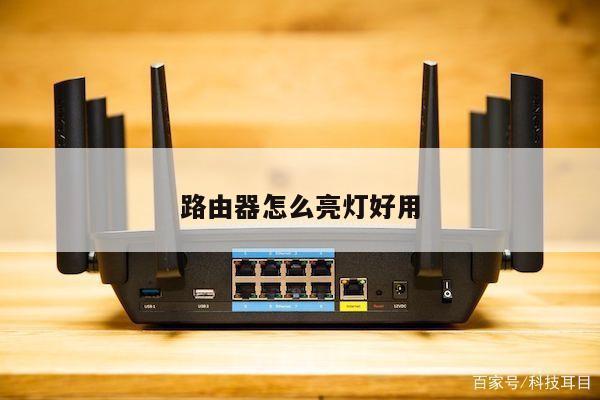
1、把入户网线或者从猫出来的网线插到路由器的WAN口上。
2、从路由器的LAN口(随便哪个)用网线接到电脑(或者笔记本电脑)的网卡上(台式机的在机箱后边)。
3、参照路由器背面标签地址或使用说明,电脑浏览器打开路由器的配置页(192.168.1.1或者192.168.0.1),输入登录账号和密码,通常为admin和admin。
4、找到配置向导,一步步的配置,把拨号的账号和密码配置到路由器中,然后设置无线网络密码(建议字母+数字组合)保存。
5、很多朋友以为设置到这里就结束了,其实还有一点没有完成。就因为下面这一点设置没有完成,致使好多朋友拨号遭遇691错误,或者能够连接网络,但是过不了多久就会掉线等问题。下面继续设置:点击左边栏网络参数菜单中的MAC地址克隆菜单,在出现的界面中点击克隆MAC地址,并点击保存。此时,路由器会提示需要重新启动路由器,点击确定,重启路由器。待路由器重启后,关闭IE浏览器;用进户网线与路由器的WAN口相连接,然后将电脑用网线连接到路由器的LAN口中即可开始上网。注意“有些用户家里有多台电脑,但是不知道该克隆那台电脑的MAC地址。只需要直接用网线将猫(或进户网线)和电脑连接起来,然后在电脑上拨号,哪台电脑能拨号上网,就克隆哪台电脑的MAC地址。这些过程都做了绝对就可以使用了
三、今天买了无线路由器但是上不了网
一般都是连接和设置有问题导致的。
1、宽带网络的总线连接路由器的WAN口,路由器的LAN口连接电脑。
2、启动设备后,打开浏览器,在地址栏中输入192.168.1.1进入无线路由器设置界面。(如进不了请翻看路由器底部铭牌或者是路由器使用说明书,不同型号路由器设置的默认都不一样。)
3、设置界面出现一个登录路由器的帐号及密码,输入默认帐号和密码admin,也可以参考说明书;
4、登录成功之后选择设置向导的界面,默认情况下会自动弹出;
5、选择设置向导之后会弹出一个窗口说明,通过向导可以设置路由器的基本参数,直接点击下一步即可;
6、根据设置向导一步一步设置,选择上网方式,通常ADSL用户则选择第一项PPPoE,如果用的是其他的网络服务商则根据实际情况选择下面两项,如果不知道该怎么选择的话,直接选择第一项自动选择即可,方便新手操作,选完点击下一步;
7、输入从网络服务商申请到的账号和密码,输入完成后直接下一步;
8、设置wifi密码,尽量字母数字组合比较复杂一点不容易被蹭网。
9、输入正确后会提示是否重启路由器,选择是确认重启路由器,重新启动路由器后即可正常上网。