路由192.168.0.1管理员密码忘了怎么办
如果您想让您的路由器连接更加稳定和快速,本文路由192.168.0.1管理员密码忘了怎么办将为您提供适用于不同场景的路由器设置方法和使用技巧。
本文内容目录一览:
路由器忘了管理员密码怎么办?
打开Microsoft Edge,进入TP-LINK登录界面,发现管理员密码忘记了,此时点击“忘记密码”。如忘记密码,请恢复出厂设置。恢复方法:在设备通电的情况下,按住路由器背面的“Reset”按钮直到所有指示灯同时亮起后松开。
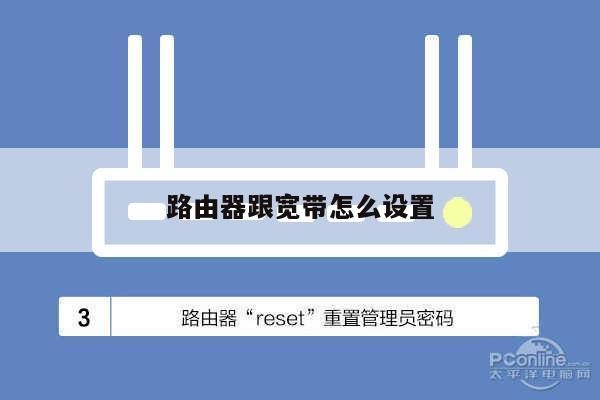
忘记了登录的管理员密码,只能复位路由器。复位路由器的方法如下:在路由器壳体背面接口找到路由器的Reset复位键,如下图:路由器通电状态下,按住RESET键5秒以上,观察到指示灯全亮后,表示复位成功。
如果忘记设置过的管理员密码,也只能通过把路由器恢复出厂的方法来解决。恢复出厂设置的方法 不管你的路由器有默认密码还是没有默认密码,当你忘记密码时,唯一的解决办法都是恢复出厂设置。
当你忘记了路由器的管理员密码时,可以通过以下步骤来解决问题:重置路由器:在路由器背面或底部,通常有一个小孔,标有“Reset”或“恢复出厂设置”字样。

路由器管理员密码忘记了怎么办
路由器的密码遗忘可以将路由器复位处理,然后再对路由器重新设置的。
忘记密码选择重新设置就可以啦。查看是否有默认密码。在路由器底部,或者机身其它的位置,有一个标签。这个标签中,会给出这台路由器的一些初始配置信息。
方式一 在连接了路由器的电脑或手机中打开任意一个浏览器,在地址栏输入19160.1 (腾达路由器的默认管理IP地址) ,按Enter键,输入路由器管理密码登录界面。
路由器管理员密码忘了怎么弄
路由器的密码遗忘可以将路由器复位处理,然后再对路由器重新设置的。
在移动路由器背面(底部)的标签中,查看它是否有默认的管理员密码。如果标签中有显示默认管理员密码,那么可以输入默认密码来尝试登录。如果没有默认管理员密码,请继续后面的步骤。
如果忘记设置过的管理员密码,也只能通过把路由器恢复出厂的方法来解决。恢复出厂设置的方法 不管你的路由器有默认密码还是没有默认密码,当你忘记密码时,唯一的解决办法都是恢复出厂设置。
忘记了登录的管理员密码,只能复位路由器。复位路由器的方法如下:在路由器壳体背面接口找到路由器的Reset复位键,如下图:路由器通电状态下,按住RESET键5秒以上,观察到指示灯全亮后,表示复位成功。
设置路由器,忘记管理员密码怎么办
忘记了登录的管理员密码,只能复位路由器。复位路由器的方法如下:在路由器壳体背面接口找到路由器的Reset复位键,如下图:路由器通电状态下,按住RESET键5秒以上,观察到指示灯全亮后,表示复位成功。
如果忘记设置过的管理员密码,也只能通过把路由器恢复出厂的方法来解决。恢复出厂设置的方法 不管你的路由器有默认密码还是没有默认密码,当你忘记密码时,唯一的解决办法都是恢复出厂设置。
如果前面2个方法都无效,那就只能把你的这台移动路由器恢复出厂设置了。因为恢复出厂设置后,之前所有的配置参数会被删除掉,包括了管理员密码。
打开Microsoft Edge,进入TP-LINK登录界面,发现管理员密码忘记了,此时点击“忘记密码”。如忘记密码,请恢复出厂设置。恢复方法:在设备通电的情况下,按住路由器背面的“Reset”按钮直到所有指示灯同时亮起后松开。
线路由器管理员密码忘记了解决方法:只有重置路由器了。Reset按钮重置方法:注意观察路由器,在电源和网线接口的旁边有一个“reset”插孔,长按reset键5秒以上。
忘了路由器管理员密码怎么办?
1、打开Microsoft Edge,进入TP-LINK登录界面,发现管理员密码忘记了,此时点击“忘记密码”。如忘记密码,请恢复出厂设置。恢复方法:在设备通电的情况下,按住路由器背面的“Reset”按钮直到所有指示灯同时亮起后松开。
2、忘记了登录的管理员密码,只能复位路由器。复位路由器的方法如下:在路由器壳体背面接口找到路由器的Reset复位键,如下图:路由器通电状态下,按住RESET键5秒以上,观察到指示灯全亮后,表示复位成功。
3、如果忘记设置过的管理员密码,也只能通过把路由器恢复出厂的方法来解决。恢复出厂设置的方法 不管你的路由器有默认密码还是没有默认密码,当你忘记密码时,唯一的解决办法都是恢复出厂设置。
4、当你忘记了路由器的管理员密码时,可以通过以下步骤来解决问题:重置路由器:在路由器背面或底部,通常有一个小孔,标有“Reset”或“恢复出厂设置”字样。
5、首先路由器和宽带猫电脑连接,如图:然后打开浏览器输入路由器的管理地址和登录密码。登录后台后,点击设置向导,然后根据向导指示填写相应的参数即可。
通过应用这些技巧和方法,您可以提高网络的性能、速度和可靠性,并使上网更加愉快和轻松。