当前位置:首页 > 入口密码管理 > 正文内容

TP-link路由器无线信号增强器怎么设置无线信号增强器设置方法(技术)

秋天2023年06月22日 15:04:07入口密码管理186
本文将为您介绍有关TP-link路由器无线信号增强器怎么设置无线信号增强器设置方法 的重要信息,并探讨了与之相关的信号方面的内容。如果您正在寻找更多相关的知识,请继续阅读本文,并将我们的网站添加到书签以获取更多的信息。

TP-link路由器无线信号增强器怎么设置?无线路由器可以通过桥接功能增加wifi信号强度,并且可以扩大覆盖范围。随着互联网的高速发展,现在很多公司和家庭都用上了无线网络,下面小编给大家整理的一些有关tplink路由器无线信号增强器设置方法,希望对大家有帮"

下面详细内容就是关于的相关教程!

TP-link路由器无线信号增强器怎么设置 无线信号增强器设置方法

TP-link路由器无线信号增强器怎么设置?无线路由器可以通过桥接功能增加wifi信号强度,并且可以扩大覆盖范围。随着互联网的高速发展,现在很多公司和家庭都用上了无线网络,下面小编给大家整理的一些有关tplink路由器无线信号增强器设置方法,希望对大家有帮助!

tplink路由器无线信号增强器设置方法

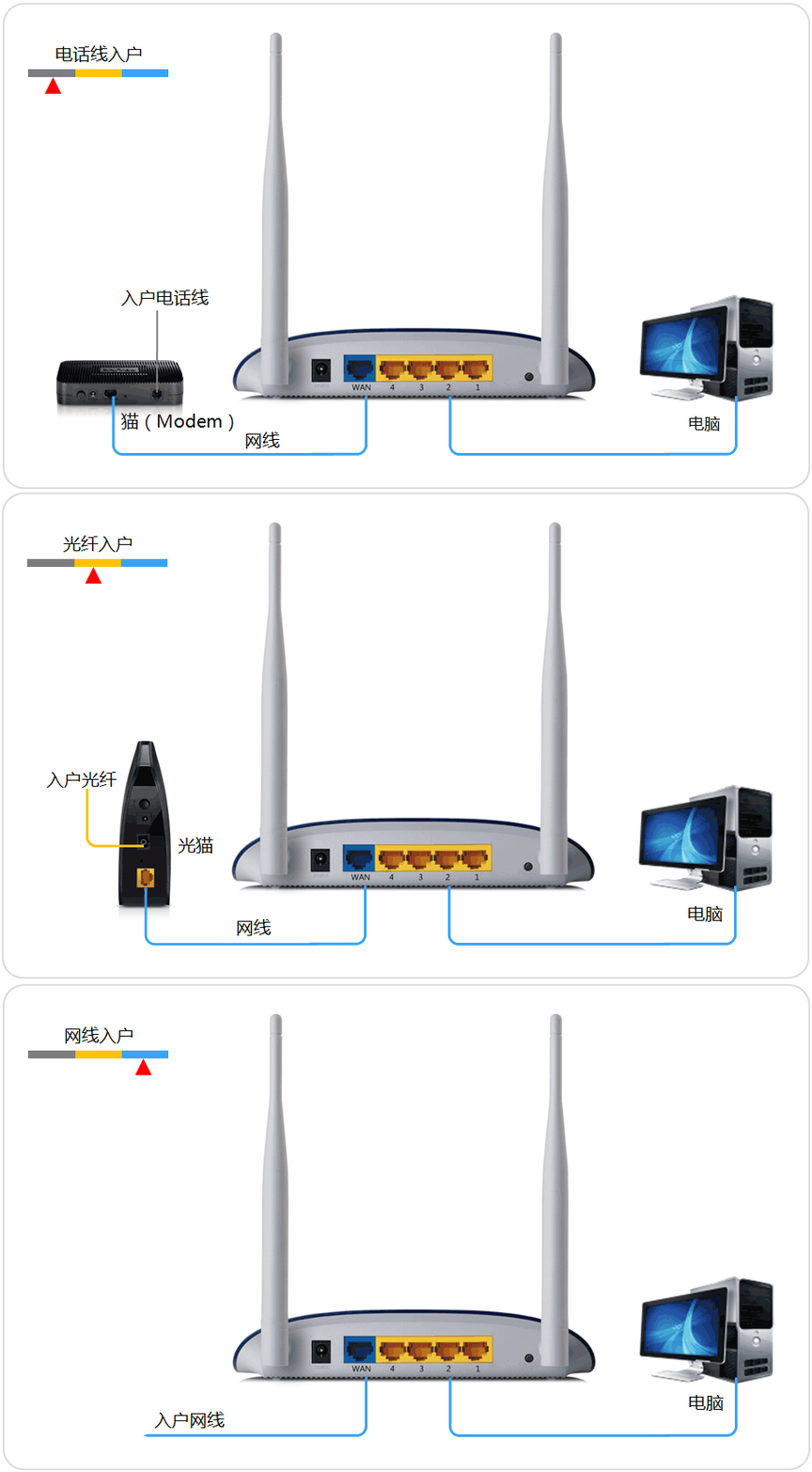
主路由器要接通网络,副路由器通过桥接不用网线就能上网。首先就是先设置主路器,用笔记本连接主路由器后打开浏览器,在地址栏中输入192.168.1.1如果修改过IP地址就用修改过的登录。

TPlink路由器无线信号增强器怎么设置  TPlink路由器无线信号增强器设置教程

2在登录界面输入用户名和密码,如果修改过就用修改过的,没改过就用原厂的帐号和密码——admin

TPlink路由器无线信号增强器怎么设置  TPlink路由器无线信号增强器设置教程

3登录主路由器界面,选择”无线设置“下的”基本设置“,修改SSID号可以在后面加个A就行,便于识别。在“信道”中选择11,其它也行不过副路由器要与主路由器设置一致,完成点击“保存

TPlink路由器无线信号增强器怎么设置  TPlink路由器无线信号增强器设置教程

4设置密码,选择“无线设置”——“无线安全设置”选WPA2-PSK加密,输入你要设置的密码,完成点“保存

TPlink路由器无线信号增强器怎么设置  TPlink路由器无线信号增强器设置教程

5设置DHCP服务,选择“启用”并“保存

TPlink路由器无线信号增强器怎么设置  TPlink路由器无线信号增强器设置教程

6修改IP地址,防止与副路由器地址冲突。点击“网络参数”——“LAN口设置”修改IP地址为192.168.1.1然后“保存

TPlink路由器无线信号增强器怎么设置  TPlink路由器无线信号增强器设置教程

END

方法/步骤2 副路由器设置

登录副路由器,修改IP地址,点击“网络参数”——“LAN口设置”修改IP地址为192.168.2.1然后“保存”重启后重新登录。

TPlink路由器无线信号增强器怎么设置  TPlink路由器无线信号增强器设置教程

设置密码,选择“无线设置”——“无线安全设置”选WPA2-PSK加密,输入你要设置的密码,完成点“保存”。与主路由器设置方法一样

选择“无线设置”下的“基本设置”,修改SSID号可以在后面加个B就行,便于识别。在“信道”中选择11,与主路由器要设置一致。然后点击“开启WDS”并点击“扫描”

TPlink路由器无线信号增强器怎么设置  TPlink路由器无线信号增强器设置教程

扫描完成弹出新窗口,找到主路由器ID点击“连接

TPlink路由器无线信号增强器怎么设置  TPlink路由器无线信号增强器设置教程

输入主路由器的密码,点“保存

TPlink路由器无线信号增强器怎么设置  TPlink路由器无线信号增强器设置教程

设置DHCP服务,选择“不启用”并“保存”,副路由器不启用DHCP。此时副路由器已经和主路由器成功建立了桥接功能。

TPlink路由器无线信号增强器怎么设置  TPlink路由器无线信号增强器设置教程

>

~通过本文中的路由器和WIFI技巧,您可以轻松地保护您的网络,并确保其高效、稳定和安全。

扫描二维码推送至手机访问。

版权声明:本文由路由设置网发布,如需转载请注明出处。

本文链接:https://www.shoulian.org/luyou/post/53179.html

分享给朋友:

“TP-link路由器无线信号增强器怎么设置无线信号增强器设置方法(技术)” 的相关文章

192.168.100.1手机登录入口(技巧)

192.168.100.1手机登录入口(技巧)

本文将带您深入了解192.168.100.1手机登录入口 的各个方面,包括(细分内容)。同时,我们还会介绍一些与此相关的(相近主题),希望能为您提供帮助。 192.168.100.1是路由器使用的登录IP地址,常见于华为定制版本的无线路由器使用,本文介绍了192.168.100.1手机登录入口如何打...

192.1681.1登录页面(独特)

192.1681.1登录页面(独特)

如果您想了解更多有关192.1681.1登录页面 的信息,那么您来到了正确的地方。在本文中,我们将探讨有关页面方面的内容,并为您提供有用的知识。记得将我们的网站添加到收藏夹中,以获取更多相关的信息。 :192.1681.1并不是一个正确的ip地址,192.1681.1是你输入错误了,正确的路由器登录...

192.1681.1路由器设置教程(无线路由器手机上网设置)(精通)

192.1681.1路由器设置教程(无线路由器手机上网设置)(精通)

如果您想要优化您的网络连接,提高网络速度和信号稳定性,本文192.1681.1路由器设置教程(无线路由器手机上网设置) 将为您提供实用的路由器设置和无线WIFI设置方法。 今天有网友问到192.1681.1路由器怎么打不开?手机192.1681.1登录入口修改wifi密码这些问题,首先要说明的是:1...

路由器手机端登录入口192.168.1.1(详读)

路由器手机端登录入口192.168.1.1(详读)

在这篇文章中,我们将探讨路由器手机端登录入口192.168.1.1 ,并分享一些有用的技巧和经验,希望对您有所启发。 :首先建议先确认下路由器的登录入口地址是不是192.168.1.1 ?因为不同品牌、型号的路由器它们的等咯管理地址也是不一样的,还有就是不少路由器使用域名作为登录地址了。如果你路由器...

192.1681.1登录入口(路由器管理页面)(分享)

192.1681.1登录入口(路由器管理页面)(分享)

如果您想要更好地掌控您的网络环境和设备连接,本文192.1681.1登录入口(路由器管理页面) 将为您提供实用的路由器设置和无线WIFI设置方法和技巧。 有网友问192.1681.1登录入口手机怎么进、以及打不开路由器登录页面的问题,首先192.1681.1这个是地址是不正确的,正确的应该是192....

192.168.1.1手机登录路由器页面(解读)

192.168.1.1手机登录路由器页面(解读)

本文将为您介绍如何192.168.1.1手机登录路由器页面 ,以及一些路由器的小技巧。希望本文能帮助到您,欢迎收藏本站。 有不少用户家里没有电脑,想用手机登录192.168.1.1对路由器进行一些设置,比如修改WiFi密码,但是又不懂得该何如操作,可以按照下面的步骤进行操作:1、手机连接路由器WiF...