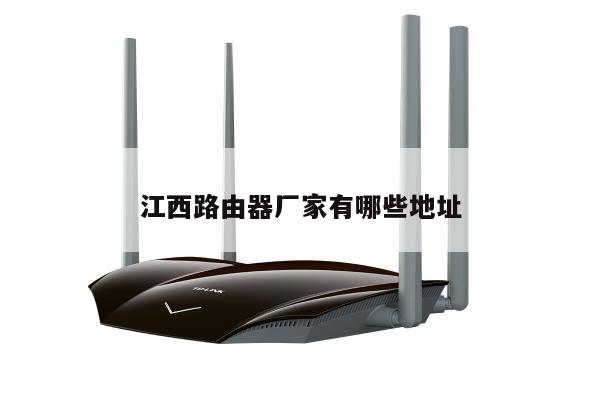
路由器距离怎么调的
当朋友们看到这个文章时想必是想要了解路由器距离怎么调的相关的知识,这里同时多从个角度为大家介绍无线路由器怎么设置距离相应的内容。
本文内容目录一览:
路由器覆盖范围怎么调
调节路由器覆盖范围是通过调整路由器无线模块输出功率实现的,不是所有路由器都提供了该选项,以tplink wr886n为例,操作步骤如下:
1、打开浏览器,输入192.168.1.1,回车;
2、输入路由器密码点击确定;
3、点击无线设置--选择高级设置,选择高中低3个不同的设置,即可得到不同的覆盖范围。
无线路由器怎么设置距离
无线路由器的信号覆盖距离是无法设置的,常用的路由器在空旷环境下的信号范围是20~25米,穿墙信号为10米~15米,信号随距离增加而逐步减弱。增加信号强度的方法有:
1、选择大功率企业级无线路由器可以有效提升信号强度和穿透力。
2、将路由器放置在信号接收位置的中央,房间内位置越高越好。
3、有多个路由器的前途下,可以用路由器桥接拓展传输距离。
4、障碍物都是会影响信号的 比如窗户 铁的什么的都会吸收信号的。如果能上了但信号不好 那信号强度绝对跟设置没关系的。
要是离路由器的距离太远, 有什么解决办法?
具体解决方法如下:
1、更换路由器安装位置。这个意图很明显,就是为了让路由器处于家庭靠近中央的位置,这样手机或者平板离路由器都不会太远。一定要避免把路由器放在角落,如果实在无法把路由器放在房间中央,也要选择一个能让路由器信号最少穿墙的位置。
2、增加路由器发射信号强度。发射强度是可以在路由器里可以设置的,步骤如下:用电脑浏览器输入路由器地址,登录后选择路由设置选项,里面有个Wifi高级设置,将里面的信号强度由标准模式改为穿墙模式。这其实就是100%发射功率。
3、更改路由器信道。路由器一般有2.4GHz和5GHz两个频段,十多个信道。手机一般连接5GHz频段,家里很多电器像微波炉、电磁炉等需要无线或放磁设备都会影响路由器的信道,所以我们可以试着调整路由器的信道。
4、增加Wifi信号中继器。这种网上都有的卖,也有教训Wifi信号放大器的,我觉得叫中继器更合适,它的原理是将收到的减弱的wifi信号再进行放大,这样相当于拉近了路由器和手机的距离。
5、如果上面的方法都没有明显的效果,那就只能换购更大功率的路由器或者在家里放两个路由器。这是一个从根本上解决问题的方案,TP-link穿墙王就觉得不错。
6、最后,不建议用网上某些自行改装信号放大器的方法,其实没有什么效果的。家里用的穿墙王+中继器,穿4道墙后信号在3格左右(满格4格)。
无线路由器怎么设置距离,越远越好,急
无法设置,路由器一般有效距离为50米。
一般的无线路由器有效信号范围为半径50米,超过50米后,无线信号就会变得非常微弱,甚至使用者搜索不到信号。
无线路由器的功能是通过天线将连接在家中墙壁上的宽带网络信号传输到附近的无线网络设备。一般流行的无线路由器在同一时间只能支持15-20台设备在线。
扩展资料:
无线路由器的特点:
1.多功能显示工具。独特的3G管理中心是一个多功能的显示工具,可以直观地显示信号情况,使用户能够最大限度地利用他们的连接。与上传速度,下载速度,您可以监控的带宽。该工具可以计算每月使用的数据量或小时数。
2.增益天线的信号。在无线网络中,天线可以达到增强无线信号的目的,可以理解为无线信号的放大器。天线对不同的空间方向具有不同的辐射或接收能力,根据不同的方向,天线具有全向性和方向性。
3.多功能服务。无线路由器的USB接口可以作为多功能服务器来建立自己的网络。当用户外出时,用户可以使用办公室打印机,通过网络摄像头监控他们的房子,与同事或朋友共享文件,甚至下载FTP或BT文件。

路由器怎么设置距离
有不少朋友想知道如何设置路由器的距离,以下是我整理的教程,希望可以帮助大家。
有关路由器怎么设置距离
步骤:
首先,登录(主)路由器的后台管理:
登录后选择左侧的`“DHCP服务器”,再选择“DHCP服务”;
然后在右边选择“启用”,并设置下面的地址池,设置完成后点击“保存”按钮:
注意,如果是桥接的,则再登录主路由器以外的其它所有路由器,在“DHCP服务”,在右边将“DHCP服务器”设置为“不启用”:
对于桥接的,还要注意无线连接方式和信道:
设置完成后,单击左侧的“系统工具”,选择“重启路由器”,点击“重启路由器”按钮,在弹出对话框中点击“确定”即可:
待路由器重新启动完毕后,电脑IP还是不会变,得重启电脑后就使用了路由器的新IP了:
路由器距离怎么调的的介绍就聊到这里吧,感谢你花时间阅读本站内容,更多关于无线路由器怎么设置距离、路由器距离怎么调的的信息别忘了在本站进行查找喔。