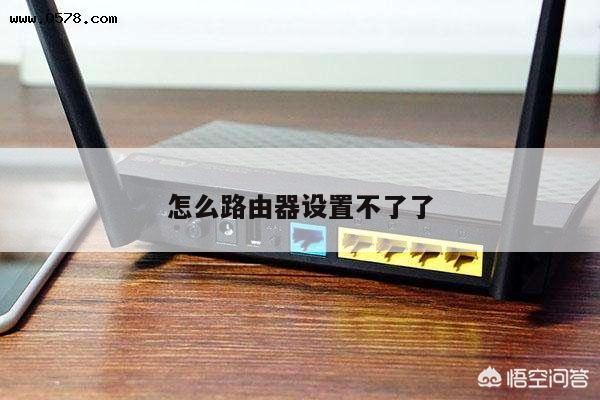
腾达wificom管理页面,tendawifi.com设置.(演示)
tendawifi.com设置?
网址是重新设置路由器的网站,需要输入上网号和密码,然后改路由器的密码

腾达无线中继器怎么登录设置界面?
1、将副路由器放在主路由器WiFi信号覆盖范围内,并通电;
2、手机或电脑连接上路由器无线信号,或者电脑通过网线连接至路由器的LAN1、2、3任意口;
请注意:主副路由器之间无需连接网线。
二、设置无线中继
若路由器是出厂状态,请按照下面步骤操作,若路由器之前设置过,请跳过。
1、打开浏览器,在地址栏输入“tendawifi.com”,进入路由器设置界面;
2、 进入路由器界面后,点击“开始体验”;
3、路由器会自动检测联网方式,因无线中继模式下路由器WAN口不需要插网线,路由器会检测到路由器WAN口未插入网线,此时点击“跳过此步”;
4、设置副路由器的无线信号名称、无线密码、登录密码,点击“下一步”;
5、稍等10秒左右,即可配置完成。如果是通过无线连接到副路由器设置,需要重新连接修改后的无线名称。
6、在地址栏输入tendawifi.com,登录路由器页面,如果有设置登录密码,需输入之前设置的登录密码登录(若不记得登录密码,请将路由器恢复出厂设置);
7、打开“无线设置”——“无线中继”;
8、开启无线中继,选择中继模式“WISP”或者“Client+AP”模式,然后点击上级无线htttp://192.168.1.1信号名称后面的刷新图标,扫描到信号后,选择要中继的无线信号。
如果上级无线信号是有无线密码的,需要输入上级路由器的无线密码,然后点击“保存”,路由器会自动重启,稍等1分钟左右重启完成;
腾达路由器怎么进入管理界面?
答:腾达路由器进入管理界面。第一步:电脑或手机连接上路由器。
第二步:查看路由器的登录地址。
第三步:登录路由器管理界面。 找根短网线将电脑与路由器的任意一个LAN口连接起来,并查看对应的LAN指示灯是否有亮,
也可以通过无线连接来登录界面,手机或笔记本连接路由器的无线信号,路由器出厂默认无线信号名称是Tenda_XXXXXX(路由器背面贴纸上可以查看),如果您之前修改过路由器的无线名称,请连接修改的无线信号即可。
查看路由器机壳背板的贴纸,可以查看到登陆IP地址,这个地址就是用来登录路由器管理界面的。
腾达fh456路由器无线上不了怎么设置?
1、首先将腾达无线路由器通过无线连接好。
2、在手机上打开浏览器,在地址栏访问tendawifi.com或192.168.0.1。
3、登录设置界面后,路由器会自动检测上网方式,检测结果出来后,根据页面提示,输入相关上网信息即可,此处我们以“宽带拨号”上网方式为例进行设置。
4、点击确定后,稍等片刻,保存成功。手机重新连接路由器无线信号上网即可。
192.168.10.1鎵嬫満鐧诲綍鍏ュ彛瀹樼綉
腾达路由器怎么设置上网啊?
腾达路由器上网设置步骤:
1、将宽带网线接到路由器的WAN口,宽带网线可能是直接入户的网线或是从ADSL猫、光猫接出来的网线,另外用自备的网线将电脑连接到路由器1/2/3任一接口,接线后,此时路由器的指示灯状态是SYS灯闪亮、WIFI灯亮、WAN灯亮、接线的LAN口灯亮。
2、电脑上打开浏览器,在地址栏输入tendawifi.com或192.168.0.1,然后按回车键(键盘上的Enter键)。
3、登录设置界面后,路由器会自动检测上网方式,检测结果出来后,根据页面提示,输入相关上网信息即可,此处我们以“宽带拨号”上网方式为例进行设置。
4、点击确定后,稍等片刻,保存成功。
5、保存成功后,自动跳转到路由器的管理页面,路由器联网状态显示“已联网”即设置成功,电脑设置路由器上网的设置完成了。
tendawifi.com设置
~配置路由器和Wi-Fi可能对一些人来说是一项挑战,但只要您按照正确的步骤进行,就可以完成这个过程。如果您还是有疑问,请参考本文所提供的步骤,或咨询相关的技术支持。