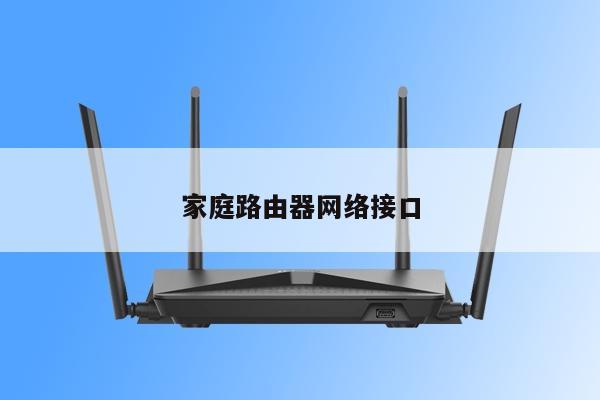
小米mini路由器设置教程
如果您是路由器的新手用户,本文小米mini路由器设置教程将为您提供适用于不同品牌和型号的路由器设置方法和技巧。
本文内容目录一览:
怎么进入小米路由器迷你设置界面
设置步骤在浏览器中输入miwifi.com 或者 191631,填写管理员密码即可进入到路由器设置界面。点击路由设置,选择wifi设置,设置4G和5Gwifi的无线参数。
浏览器地址栏输入191631(也可在手机浏览器输入,设置在手机上完成,但感觉电脑输入方便些),这时就进入小米路由器界面,点击开始。
打开电脑浏览器地址栏,然后输入191631(或者miwifi.com),进入小米路由器mini设置界面,然后点击【开始】。
用手机怎么设置小米路由器方法如下:首先,手机需要打开WIFI且连接到要设置的无线路由器上。接下来两步和电脑中一样,打开浏览器,在地址中输入无线路由器的IP地址,如19161,然后再点击“进入”。

小米路由器mini怎么设置呢
1、小米路由器mini设置1 首先我们接好wan的网线并开启小米路由器mini的.电源。我是用笔记本连接wifi设置的。
2、①先将网线插在路由器的WAN口,再将路由器的LAN口连接电脑。②打开浏览器在地址栏填上路由器设置网址:19161(路由器背面有提示)。③然后输入账户名和密码(路由器背面也有原始数据的提示)→确定。
3、将电脑无线网络连接IP地址设置为1916X(1≤X≤252),子网掩码设置为:2525250。设置完成之后,点击“确定”生效。TL-WR700N默认管理IP地址“1916253”。
4、在浏览器中输入”191631“打开登录界面,输入“管理密码”,登录到设置界面。重要说明:(1).“管理密码”是第一次设置这台小米路由器时,用户自己创建的。
小米mini路由器用手机怎么设置
1、与电脑设置路由器第一步一样,将宽带网线连接到小米路由器WLAN端口,并接通电源即可。
2、打开电脑浏览器地址栏,然后输入191631(或者miwifi.com),进入小米路由器mini设置界面,然后点击【开始】,如下图所示。
3、首先,手机需要打开WIFI且连接到要设置的无线路由器上。接下来两步和电脑中一样,打开浏览器,在地址中输入无线路由器的IP地址,如19161,然后再点击“进入”。
4、连接路由器 将前端上网的宽带线连接到路由器的WAN口,并确认对应接口的指示灯常亮或闪烁。登录管理界面 手机连接上路由器的无线信号后会自动弹出路由器的登录页面。
5、可以设置的,小米路由器和小米mini路由器我都有,连接好小米路由器后,直接用手机搜索到小米WIFI就可以按提示的步骤进行设置了,小米路由器的WIFI名称都是以Xiaomi开头的。
6、手机设置路由器方法如下:首先将路由器和宽带猫使用网线连接起来,连接方法是通过网线将宽带猫的lan口和路由器的wan口连接。
小米路由器mini怎么设置
1、浏览器地址栏输入191631(也可在手机浏览器输入,设置在手机上完成,但感觉电脑输入方便些),这时就进入小米路由器界面,点击开始。
2、在通电状态下,按住小米路由器的reset键重置。 重置成功后,再进入路由器的设置界面。 重新设置各项网络参数,即可恢复正常。 小米路由器mini是小米公司于2014年4月23日发布的无硬盘版本的小米路由器。
3、恢复出厂设置方法:(1).在小米路由器的机身,有一个Reset按键,如下图所示,在你小米路由器中,先找到这个按键。(2).确保你的小米路由器已经接通了电源,然后按住Reset按键5秒,就可以恢复出厂设置了。
路由器和WIFI网络是日常生活中必不可少的,但是通过本文中提供的技巧,您可以更好地管理和控制您的网络,使其更有效地满足您的需求。