办公室装小米路由器
本文办公室装小米路由器将为您介绍如何更改路由器密码,加强网络安全,保障您的网络数据安全。
本文内容目录一览:
小米无线路由器如何安装?
1、打开浏览器,在网址栏输入,就能进入小米路由器界面,点击开始。在文本框内输入你的宽带账号及密码,忘记的朋友可以打电话给运营商。接下来就该自己设置WIFI名称和密码了。
2、插上电源线,插上网线。上电以后,网线正常会亮黄灯。展开翅膀,准备配置。打开手机,连接小米路由器的WiFi信号。打开手机浏览器,输入网址。一种说法是不需要输入网址,刷新一下就自动弹出窗口了。
3、小米路由器4怎么安装你的小米路由器4A、光猫、电脑 ,一定要按照下面的方式连接起来。
4、其实安装非常简单,连上电源、插上网线,路由器就进入状态。我们可以用小米路由器专门的 app 来管理,不过实际上在手机上就能直接完成设置。
5、安装小米路由器pro开发版步骤:首先路由器升级到最新开发版,软件也升级到最新版本。检测到未初始化的新路由器点击立即设置。

小米路由怎么安装?
1、打开浏览器,在网址栏输入,就能进入小米路由器界面,点击开始。在文本框内输入你的宽带账号及密码,忘记的朋友可以打电话给运营商。接下来就该自己设置WIFI名称和密码了。
2、其实安装非常简单,连上电源、插上网线,路由器就进入状态。我们可以用小米路由器专门的 app 来管理,不过实际上在手机上就能直接完成设置。
3、小米路由器接入电源后,网线的一头连接路由器,另一头插入网络运营商的光猫。打开蓝牙和定位,登录小米路由器app,将手机靠近路由器,会自动搜索路由器。点击搜索到路由器下方的立即绑定。
4、小米路由器4怎么安装你的小米路由器4A、光猫、电脑 ,一定要按照下面的方式连接起来。
安装小米wifi路由器的步骤
1、打开浏览器,在网址栏输入,就能进入小米路由器界面,点击开始。在文本框内输入你的宽带账号及密码,忘记的朋友可以打电话给运营商。接下来就该自己设置WIFI名称和密码了。
2、插上电源线,插上网线。上电以后,网线正常会亮黄灯。展开翅膀,准备配置。打开手机,连接小米路由器的WiFi信号。打开手机浏览器,输入网址。一种说法是不需要输入网址,刷新一下就自动弹出窗口了。
3、小米路由器接入电源后,网线的一头连接路由器,另一头插入网络运营商的光猫。打开蓝牙和定位,登录小米路由器app,将手机靠近路由器,会自动搜索路由器。点击搜索到路由器下方的立即绑定。
4、正确安装小米路由器 目前国内常见的宽带接入方式有三种,分别是光纤接入、电话线接入和网线直接接入,其中光纤接入和电话线接入分别要用到光纤猫或电话猫。
5、第一步,首先进入小米WiFi,然后点击下方的添加小米路由器选项,如下图所示。第二步,进入之后,点击下方的立即绑定的选项,如下图所示。第三步,最后,输入路由器管理员密码,点击确认绑定即可,如下图所示。
办公室外网固定lp怎么设置小米路由器mini设置
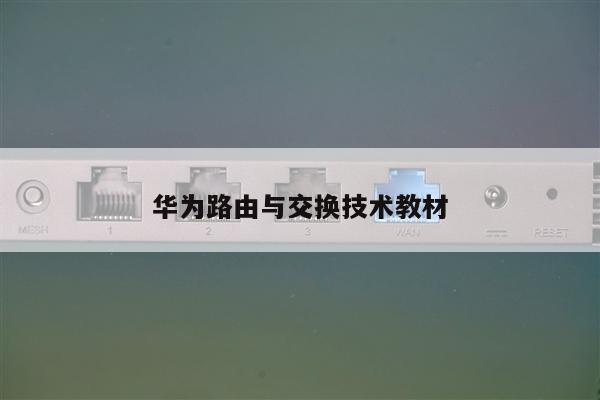
首先要把外网来的网线插入路由器的wan口,再从路由器的四个lan口任意选择一个插根网线和电脑的网卡连接起来。02 打开浏览页面,输入“19161”,需要输入用户名和密码进入路由器设置界面。
首先接通电源,将设备自带的电源适配器一端插入路由器的电源孔,一端插入电源插座。然后,连接WAN口线,将Modem或者是小区宽带的网线连接到路由器的Internet口上。
小米路由器mini设置安装教程:准备工作:路由器连接电源;光猫或者Modem的网线连接路由器蓝色端口;电脑与路由器通过另一条网线连接,或者手机连接前缀名为xiaomi的wifi。
感谢您阅读本文,希望这些路由器设置和无线网络的技巧和方法能够帮助您更好地管理和使用您的网络。