路由器怎样桥接另一个路由器(技巧)
一、路由器怎样桥接另一个路由器
路由器怎样桥接另一个路由器的方法如下:
1、把电脑网线连接到路由器的LAN接口,LAN接口一般是后四个接口。
2、找到该品牌路由器的登录地址,可以在包装盒或者路由器的标贴上找到。
3、进入到路由器设置界面,登录的账号和密码也可以在包装盒或者路由器的标贴上找到。
4、进入到设置界面,点击进入应用管理选项,找到无线桥接,点击后开始设置。
5、等待路由器自动扫描无线信号,此时另一台路由器要打开。
6、选择另一台路由器的无线信号,点击后输入密码,一直点击下一步。
7、设置完毕后关闭界面,重新进入到登录页面,此时登录地址是修改后的IP地址。
8、点击进入应用管理选项,找到无线桥接,查看是否桥接成功。

路由器的选购方法
通常一般用户会选择购买一台新的无线路由器,替换原有的无线路由器。但事实表明,这种解决方式的成功率最低。因为无线路由器的发射功率和手机无线网卡是有国家标准的,传输和回传范围相对固定。所以,不要看到花花绿绿的宣传图画穿墙王、信号王就信以为真,想要家中WiFi满格的关键是根据自己的实际环境选择合适的组网方案。
无论是2根天线的产品,还是3根天线的产品,都是为了匹配XXMIMO模式。如目前主流的单频段300M和867Mbps无线路由器,其模式一定是2x2MIMO,就是说两根天线就足够了。如果在2x2MIMO的产品中出现3根或3根以上的天线,那么就是厂商对消费者的误导。
二、如何桥接第二台电脑和路由器
家里WiFi信号一台路由器满足不了的时候,我们有必要自己动手来连接两台无线路由器了。网络上也有很多类似的路由器教程,但往往你看了却设置不成功,认真研究过后,写下如下方法,希望对大家有用!
打开百度APP,查看更多高清图片
先说说一般教程中几点值得商榷的问题:
1,在桥接设置时,并不需要在两台路由器都设置WDS,而只要在第二台路由器上设置就可以了。
2,第二台路由器的DHCP服务需关闭,有些教程没有特别强调,很多人并没有设置这点。
3,电脑或者其他接入设备,不必强调设置静态IP。
设置桥接的时候,不管路由器的品牌型号,只需要具有桥接(WDS)功能,都可以按照此方法设置成功。
三、路由器怎么连接多台电脑
工具/原料:ADSL拨号用的“猫”一个、 实现多台电脑同时上网的路由器一个
1、首先将电话线插到和电源线按下图所示插到“猫”上,然后用一根网线接到“猫”的网线输出口。

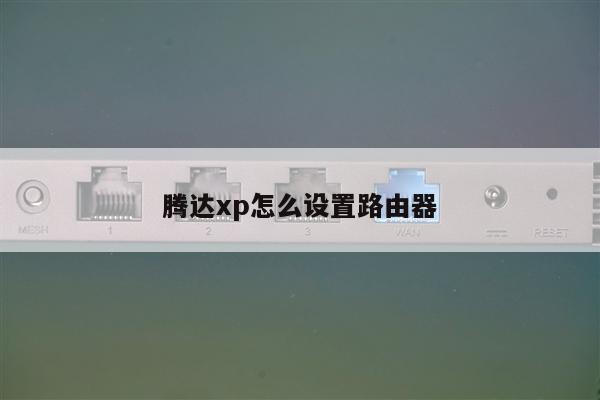
2、这个时候就要用到路由器了,我们先了解一下路由器的构造。
“电源接入口”就是接电源线的,“网线接入口”就是接入从“猫”那里接出来的网线的。
“网线输出口”就是用网线把路由器和电脑网卡接口连接在一起的,这里有4个接口,说明可以接4台电脑。

3、根据第二步的说明,连接好该连接的线。这里以连接两台电脑为例,只连接两个网线输出口。

4、把连接网线输出口的网线连接到电脑上,这个时候硬件连接就完成了。

5、这个时候就可以开始进行路由器设置了,不同的路由器有所区别,这里以TPLINK R406型号路由器为例。
打开浏览器,在地址栏输入“192.168.1.1”,按键盘上的“ENTER”键,这个时候会出现如下图所示的小窗口。

6、“用户名”和“密码”本来是空的,这里“用户名”和“密码”都输入“admin”,如果密码修改过则根据修改后的填写,再点击“确定”会出现如下图所示的界面。

7、这个时候我们点击“网络参数”,会出现如下所示的下拉菜单。

8、然后页面中间会变成下图所示的界面。

9、这个时候,我们就要开始修改或者填写相关的选项了。
“WAN口连接类型:”修改为“PPPoE”
“拨号模式:”修改为“自动选择拨号模式”
“上网帐号:”填写为“上网账号”(网络供应商给你安装的时候会给你)。
“上网口令:”填写为“上网密码”(网络供应商给你安装的时候会给你)。
“连接方式:”选择“自动链接,在开机和断线后自动连接”。
这个时候就点击“保存”,关闭浏览器,重启路由器。

~了解这些技巧和方法可以帮助您更好地保护和管理您的网络,从而获得更好的上网体验。