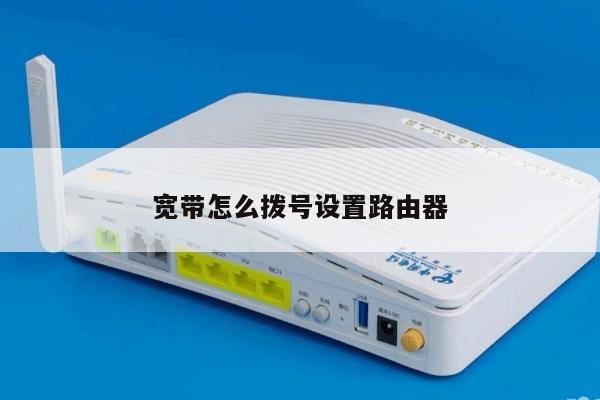
设置的路由器连不上
如果您对路由器设置和使用感到困惑,本文设置的路由器连不上将为您提供适用于不同情况的设置方法和技巧。
本文内容目录一览:
- 1、为什么无线路由器设置好了之后宽带连不上?
- 2、怎么解决无线路由器连接不上问题
- 3、无线路由器各方面正常,但是连不上网是怎么回事
- 4、无线路由器连接不上网络是怎么回事?
- 5、无线路由器已经设置好了,为什么电脑的宽带却连不上了???
- 6、我的路由器连接不上网络了应该怎么设置?
为什么无线路由器设置好了之后宽带连不上?
1、电脑连接不上的原因:连接的信号是否比较弱 在信号较弱情况下,有可能导致连接不成功,尝试靠近信号源,在信号较好的情况下连接。
2、可能是路由器设置的问题,可以恢复出厂设置试试。
3、检查电脑与路由器连接的网线是否插好,将网线一端插在电脑网卡上,一端插在路由器LAN口上,依旧不能上网,检查电脑网卡是否设置为自动获取IP。步骤:进入控制面板,点击”网络和共享中心“。点击”更改适配器设置“。
4、如排除以上原因,可能是宽带提供商出现线路故障,需咨询客服解决。
5、(2)、正确连接这台华硕路由器后,电脑暂时是不能上网了。待这台华硕路由器设置成功后,电脑自动就能上网的。
6、解决方式是:启动控制面板中的网络和共享中心,在弹出对话框的左侧选择设置连接或网络中的设置无线路由器和接入点点击下一步。这时来到建立家庭或企业网络,这时选择建立无线网络设置此时保存到U盘中即可。
怎么解决无线路由器连接不上问题
如果连接时提示拒绝接入:建议确认路由器是否开启了 MAC 地址过滤功能(黑白名单),请重新设置后重启路由器尝试。
解决方法:重新连接无线路由器WAN口网线。上级网络设备异常 解决方法:重新设置或更换上级网络设备。拨号异常 解决方法:检查拨号账户密码是否正确,不正确请修改。
首先,需要打开计算机的桌面,右键单击“我的电脑”选项,然后选择“管理”选项以进入,如下图所示,然后进入下一步。其次,完成上述步骤后,双击右侧的服务和应用程序选项,如下图所示,然后进入下一步。
首先检查无线路由器是否正常工作,可以使用其他手机或者数码产品连接内该WIFI信号,如果都容能正常连接和正常上网,那么一般来说这个路由器是可以正常工作的。手机开启了休眠状态关闭网络。
首先路由器和宽带猫电脑连接,如图:然后打开浏览器输入路由器的管理地址和登录密码。登录后台后,点击设置向导,然后根据向导指示填写相应的参数即可。
路由器没有连上外网 这种情况一般又有这几个或许 你的上网(宽带的账号暗码)口令错了 Wan口没有连接好 以上2种情况,就直接导致你所连接的wifi,知识路由器自己的内网,所以上不了网很正常。
无线路由器各方面正常,但是连不上网是怎么回事
排查环境原因 如果手机距离路由器较远,虽然显示有WiFi信号,但实际可能无法上网,建议调整手机与路由器之间的距离后再尝试。重置网络设置 进入设置--系统管理--备份与重置--重置网络设置--重置设置,再使用查看。
建议重启路由器、将路由器升级至最新版本尝试,查看网络是否恢复。排查环境原因WiFi 信号强弱跟使用环境有关(如墙壁、距离过远等),如果信号弱/上网慢,建议可调整手机与WiFi路由器间的距离后再尝试。
无线路由器各方面正常,但是连不上网原因:原因1:网络线路故障。【家庭网络环境布线】:有猫(modem):猫(modem)---路由器wan口;路由器lan口---电脑。
宽带故障。连接路由器的电脑能不能上网,也不能上,就把电脑与光猫直接相连,拼宽带连接试试能否连接到网络,还是不能,就是宽带故障,打电话报修。路由器故障。如果电脑可以通过光猫上网,就是路由器的问题。
可能是网络不稳定或者没用电脑设置好。方法如下:首先我们打开浏览器,输入19161,进入路由器设置界面。然后我们输入密码登陆,如果不知道的话,可以看一下路由器的背面,一般都会有初始密码。
无线路由器连接不上网络是怎么回事?
路由器不稳定 有些无线路由器、光猫(宽带猫)的质量比较差,长时间运行后会出现死机等一系列的问题。解决办法:把你家里的无线路由器、光猫(宽带猫)断电,等待几分钟,然后再接通电源,启动设备。
首先检查无线路由器是否正常工作,可以使用其他手机或者数码产品连接该 WIFI 信号,如果都能正常连接和正常上网,那么一般来说这个路由器是可以正常工作的。手机开启了休眠状态关闭网络。
因为有时候系统就是会出现连接上了,但是上不了网的状态,这是因为密码错误的原因,解决方法就比较的简单,再输一次密码,最好是在Wifi设置中,先把网络连接断开,忘记密码,然后在重新的连接就可以了。
无线路由器各方面正常,但是连不上网原因:原因1:网络线路故障。【家庭网络环境布线】:有猫(modem):猫(modem)---路由器wan口;路由器lan口---电脑。
一是无线路由器的设置有问题。开启的加密协议类型不能被你的手机所支持,这种情况最典型的现象就是手机能正常搜索到网络,也能正常通过密码验证连上网络,但要么是获取不到IP地址,要么是获取到IP地址后无法上网。

无线路由器已经设置好了,为什么电脑的宽带却连不上了???
1、路由器连接错误无线路由器上一般有个WAN口,还有4四个接口;很多用户把路由器连接错误,导致无法通过路由器上网。
2、电脑连接不上的原因:连接的信号是否比较弱 在信号较弱情况下,有可能导致连接不成功,尝试靠近信号源,在信号较好的情况下连接。
3、15,路由器本身有问题,或者损坏,请换一个路由器试试。
4、一般连接有宽带猫的,平时在电脑上是建立宽带连接上网的,选择pppoe拨号,并在下方填入宽带用户名与密码;新的光猫自带拨号时,选择“动态IP”。无线设置中,设置无线网络名。设置无线密码。
5、因为有时候系统就是会出现连接上了,但是上不了网的状态,这是因为密码错误的原因,解决方法就比较的简单,再输一次密码,最好是在Wifi设置中,先把网络连接断开,忘记密码,然后在重新的连接就可以了。
我的路由器连接不上网络了应该怎么设置?
首先检查无线路由器是否正常工作,可以使用其他手机或者数码产品连接内该WIFI信号,如果都容能正常连接和正常上网,那么一般来说这个路由器是可以正常工作的。手机开启了休眠状态关闭网络。
检查WiFi网络是否正常请对比其它手机连接相同WiFi是否正常,确认是WiFi还是手机原因。如是WiFi原因,请重启无线路由器查看。同时可进入路由器管理界面查看是否设置有特殊功能:如连接数量限制,MAC绑定,上网时间管理等。
排查环境原因如果手机距离路由器较远,虽然显示有WiFi信号,但实际可能无法上网,建议调整手机与路由器之间的距离后再尝试。
去信号好的地方连接,或者是换一个覆盖区域广的路由器。以上就是无线网络连接上但上不了网这种现象出现之后有可能的原因,所以我们要一一排除,这样才可以找到真正的原因,然后解决掉这个问题。
借助以上技巧,您可以更好地管理您的路由器和WIFI网络,使其更快、更可靠、更安全。