怎样用手机重启路由器
如果您是路由器的新手用户,本文怎样用手机重启路由器将为您提供适用于不同品牌和型号的路由器设置方法和技巧。
本文内容目录一览:
怎样用手机设置无线路由器?
1、首先在手机中打开无线网络设置,如果是新的路由器,一般接通电源,路由器会自动创建一个初始化无线网络,选择直接连接就可以了,不用其管有没网络。
2、首先将路由器和宽带猫使用网线连接起来,连接方法是通过网线将宽带猫的lan口和路由器的wan口连接。
3、在wifi的设置界面里,输入wifi的名字和密码,点击“保存”按钮,即可完成路由器的设置。
4、路由器连上宽带,在浏览器中设置密码,在手机中打开无线网络设置,直接连接即可。手机设置无线路由器步骤:将路由器接通电源,然后将宽带网线插入到路由器的WAN端口。
5、无线路由器的中继或桥椄怎样用手机设定? 首先无线路由器要有中继式桥接的功能, 其次你可以用手机无线连线无线路由器的原始wifi热点, 然后,用浏览器开启路由器的设定介面,如IP地址,或网址,具体看说明书。
路由器怎样用手机重置
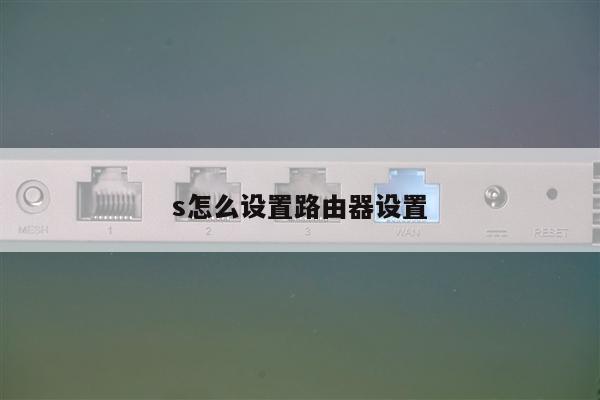
每个路由器都有一个复位按键,一般是在电源孔的旁边有的是凸起的有的是凹进去的,如图,找到后如果是凸起的可以直接按,如果是凹进去的可以使用牙签等物体进行按压,一般长按复位键十秒左右,路由器就会被复位处理了。
首先看看路由器底部的管理员地址,然后打开手机在浏览器中输入该网址进行登陆。登陆之后找到设备管理就可以找到路由器重置的方法了,只需要选择恢复出厂设置就可以重置路由器了。
先看一下路由器底下的地址,在浏览器中填上路由器地址进到管理界面;登陆成功后,找到设备管理,选择恢复出厂设置,也就将路由器重置了。
方法:首先看看路由器底部的管理员地址,然后打开手机在浏览器中输入该网址进行登陆。登陆之后找到设备管理就可以找到路由器重置的方法了,只需要选择恢复出厂设置就可以重置路由器了。
重置路由器,打开手机设置。连接到需要设置的路由器。进入wifi设置,查看路由器ip地址。打开浏览器,输入路由器ip地址,点击进入。创建新的管理员账户。选择上网方式,点击下一步。
手机怎样重置路由器:第一步用网线把路由器的wan端口跟宽带猫的lan端口连接起来;然后将手机连接无线信号,再在手机浏览器中输入登录名和密;最后选择快捷设置模式,保存无线名和密码即可。
《TP-LINK》手机重启路由器教程
设置wifi密码,尽量字母数字组合比较复杂一点不容易被蹭网。输入正确后会提示是否重启路由器,选择是确认重启路由器,重新启动路由器后即可正常上网。
在已经连接上TP-Link路由器(有线或无线连接上均可)的电脑或者手机中打开浏览器,然后输入TP-Link路由器管理登陆网址:19161(具体看路由器铭牌上的),完成后按回车键打开,之后输入路由器管理员密码登陆即可。
重新设置路由器上的WAN端口的上网设置,连接成功后就能上网了。
用手机怎样重新设置路由器
除了使用手机可以重置路由器,还有一个更简单的方式,那就是使用路由器的复位键进行复位操作,也是对路由器恢复出厂设置的操作之一。
先看一下路由器底下的地址,在浏览器中填上路由器地址进到管理界面;登陆成功后,找到设备管理,选择恢复出厂设置,也就将路由器重置了。
首先在手机中打开无线网络设置,如果是新的路由器,一般接通电源,路由器会自动创建一个初始化无线网络,选择直接连接就可以了,不用其管有没网络。
首先将路由器和宽带猫使用网线连接起来,连接方法是通过网线将宽带猫的lan口和路由器的wan口连接。

在这篇文章中,我们分享了一些路由器和无线网络的技巧和方法,希望它们能够帮助您更好地管理和使用您的网络,让您的上网更加畅快无阻。希望这篇文章能够为您提供有用的信息和帮助,让您更好地管理和使用您的网络,享受更好的上网体验。