大华监控路由器连线
当你第一次购买路由器或者需要重新设置Wi-Fi网络时,设置过程可能会让你感到有些困惑。不过不用担心,只需按照简单的步骤操作,你就可以快速设置好网络连接并开始畅游互联网
本文内容目录一览:
- 1、大华硬盘录像机接路由器是接哪个接口
- 2、这种大华网络摄像机怎么直接连接路由器在电脑端使用?
- 3、大华监控远程怎么设置?
- 4、大华录像机怎么联网
- 5、大华DH-IPC-HFW2105B网络摄像头怎样使用
大华硬盘录像机接路由器是接哪个接口
1、将硬盘录像机的局域网IP地址作为路由器中的DMZ主机。在路由器中,针对访问硬盘机的端口进行映射,一般为80,37777等。
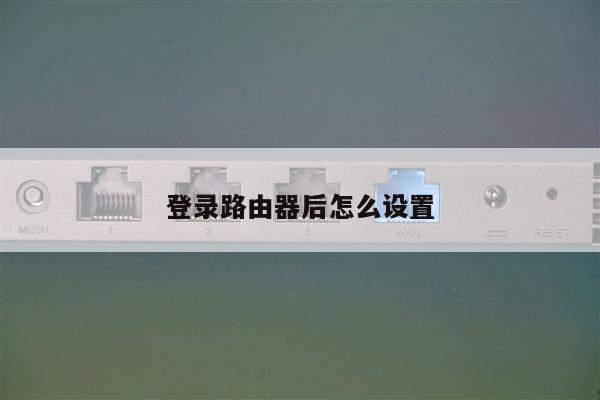
2、直接从硬盘录像机管理网口,接线到无线路由器任意LAN口即可。
3、硬盘录像机通常通过有线连接路由器,即通过网线连接路由器的lan口。

这种大华网络摄像机怎么直接连接路由器在电脑端使用?
1、通过一台路由器就可以,摄像头通过网线到路由,路由一个网线到电脑,下载一个大华的搜索软件,得知摄像头ip或通过大华电脑客户端都行。
2、摄像头和电脑都连接路由器,组成局域网,电脑安装乐橙pc客户端软件。
3、将电脑和硬盘录像机分别用网线接到路由器的lan口上。
大华监控远程怎么设置?
1、点击打开【IE选项】-【安全】-【安全设置】,勾选所有的设置,点击【确定】即可。07 点击打开IE浏览器后,输入远程页面出现后,在登陆对话框中输入录像机的用户名和密码,就可以进行远程观看了。
2、录像机后面有一个二维码,用手机扫码后,在录像机里开通网络权限,这样就可以用乐橙app远程监控了。
3、注册成为会员。进入大华硬盘录像机的主菜单,在系统设置菜单下的网络设置中进行配置,保存后,重启DVR。
4、选择“主菜单 设置 系统 云台设置”。
5、以大华NVR硬盘录像机为例 点击电脑屏幕选择“主菜单”。在主菜单界面,选择网络进入“网络”设置菜单。点击TCP/IP设置。模式选择静态IP;设置IP地址。跑P2P设置。勾选启用或者使能。
6、首先确保“大华设备”与路由器以及调试的电脑在同一网段。要确保“大华设备”的IP地址与局域网内所有网络设备不相同。
大华录像机怎么联网
1、下载有看头APP并打开。直接用微信登录。登录后进入界面,选择右上角的+,并给摄像头接通电源,等待一下,摄像头会语音提示选择智能联机,选择进入下一界面。
2、将电脑和硬盘录像机分别用网线接到路由器的lan口上。
3、连接方法:将每台录像机的网口接在交换机上,并设置统一网段即可。计算机设置方法:(1)在大华官网下载一个SMART PSS监控软件,安装登录。(2)进入客户端首页后,点击下方的【设备管理】。(3)点击上方的【添加】。
4、第一种方法录像机要带WIFI模块,或者有WIFI网卡驱动,在设置里找到你的WIFI网络,连接上就行了。第二种方法使用AP网桥连接路由和录像机,不过需要购置产品,不便宜。
5、要使用大话硬盘录像机首先要登录,进入后注册一个账号,注册时需要填入自己的邮 箱,点击提交后,邮箱会收到一封邮件,点击激活。激活后,再登录该网址,点击进入【创建我的动态域名】,创建的域名可以有自己修改。
6、默认网关IP与路由器IP地址一致;所有设置完成后先点击应用再点击保存,刷新后硬盘录像机就联网成功。 第四步跑P2P设置 勾选启用或者使能,点击应用再点击保存。 刷新后状态由无连接变为在线或已连接。
大华DH-IPC-HFW2105B网络摄像头怎样使用
1、首先需要将摄像头放置好位置,并且正确的与监控设置相连接。由于与手机之间相连需要借助网络,因此将路由器与电脑相连,并且在调试之后,将一根网线安插路由器上面,另外一个安插在摄像头上面,然后将电源连接。
2、3) 当用浏览器(Internet Explore)首次访问网络摄像机时,必须临时降低安全设置以便将ActiveX 组件一次性地安装到网络中,从浏览菜单上选择工具àInternet选项-à安全-à自定义级别-àActiveX控件和插件,设置安全级别为低并单击重置。
3、摄像机通电并用网线连接到路由器,如果是台式电脑也用网线连接到路由器,如果是笔记本WIFI连接记得连接4G的信号。然后,到大华官网下载监控软件,安装到电脑。
保持路由器和WIFI网络的最新更新,可以使您的网络更快、更稳定,并防止网络安全问题的出现。