小米路由器3常用设置
本文将介绍有关小米路由器3常用设置和小米路由器常用设置上网设置的知识点和解决方案,希望能够帮助您更好地理解和应对这些问题。同时,我们还将分享一些有关的内容,希望对您有所启发。
本文内容目录一览:
小米路由器三3怎么设置
1、小米路由器设置重置方法:其硬重置 路由器硬重置方法就是用较细的物体长按路由器背面的`reset键8秒钟即可重置路由器。重置路由器不会清除硬盘内保存的个人数据,会重置所有的设置信息。
2、第一步:在小米路由器中,找到小米网址,一般是191631 第二步:连接上小米的网线和电源。第三步:在浏览器中输入网址,并访问。第四步:进入下面的界面,输入管理密码。
3、设置无线参数 在页面中设置小米路由器3G的 Wi-Fi名称、Wi-Fi密码 —— 勾选:Wi-Fi穿墙模式 —— 继续点击:下一步。

小米路由器3如何设置
1、小米路由器设置重置方法:其硬重置 路由器硬重置方法就是用较细的物体长按路由器背面的`reset键8秒钟即可重置路由器。重置路由器不会清除硬盘内保存的个人数据,会重置所有的设置信息。
2、第一步:在小米路由器中,找到小米网址,一般是191631 第二步:连接上小米的网线和电源。第三步:在浏览器中输入网址,并访问。第四步:进入下面的界面,输入管理密码。
3、方法/步骤 1 网线连接到小米路由器LANLAN2中任意一个接口。如果是用手机、笔记本电脑来设置,可以搜索连接到小米路由器的WiFi信号,默认WiFi名称是:Xiaomi_XXXX_XXXX,如下图所示。
小米路由器3设置教程
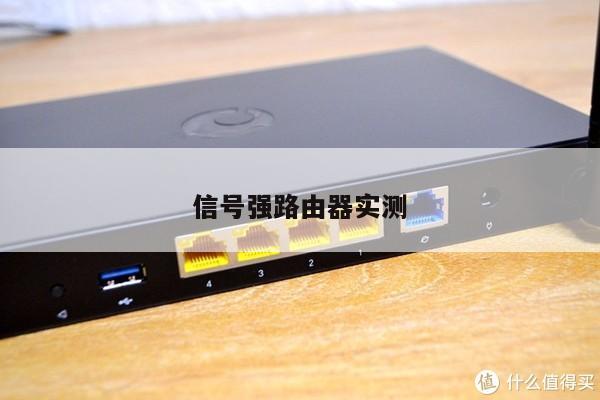
1、连接小米路由器3 ①宽带是电话线接入时:用户需要准备2根网线,小米路由器3的Internet口连接ADSL Modem(宽带猫);小米路由器3的LANLAN2中的任意一个接口,连接电脑。
2、第一步:在小米路由器中,找到小米网址,一般是191631 第二步:连接上小米的网线和电源。第三步:在浏览器中输入网址,并访问。第四步:进入下面的界面,输入管理密码。
3、首先接通小米路由器电源,将宽带线路与小米路由器蓝色“Internet接口”或“WLAN”接口相连,然后利用网线将小米路由器黑色LAN口与电脑网卡相连就可以啦。
4、方法/步骤 1 网线连接到小米路由器LANLAN2中任意一个接口。如果是用手机、笔记本电脑来设置,可以搜索连接到小米路由器的WiFi信号,默认WiFi名称是:Xiaomi_XXXX_XXXX,如下图所示。
5、重启路由器。将路由器断电,等待10S以上。然后重新上电。在查看APP是否可以登录。reset路由器。按照路由器重置(reset )教程,复位路由器后,重新设置一下网络连接。然后在查看APP是否可以登录。升级固件。
6、小米路由器3怎么设置 首先接通小米路由器电源,将宽带线路与小米路由器蓝色“Internet接口”或“WLAN”接口相连,然后利用网线将小米路由器黑色LAN口与电脑网卡相连就可以啦。
小米三路由器怎么设置
第一步:在小米路由器中,找到小米网址,一般是191631 第二步:连接上小米的网线和电源。第三步:在浏览器中输入网址,并访问。第四步:进入下面的界面,输入管理密码。
设置无线参数 在页面中设置小米路由器3G的 Wi-Fi名称、Wi-Fi密码 —— 勾选:Wi-Fi穿墙模式 —— 继续点击:下一步。
首先接通小米路由器电源,将宽带线路与小米路由器蓝色“Internet接口”或“WLAN”接口相连,然后利用网线将小米路由器黑色LAN口与电脑网卡相连就可以啦。
方法/步骤 1 网线连接到小米路由器LANLAN2中任意一个接口。如果是用手机、笔记本电脑来设置,可以搜索连接到小米路由器的WiFi信号,默认WiFi名称是:Xiaomi_XXXX_XXXX,如下图所示。
小米路由器3GWiFi密码怎么设置
设置路由器登录密码 给小米路由器3G设置一个路由器的管理密码,当然也可以勾选上“与WiFi密码相同”,这样登录密码就是WiFi密码了。完成设置 根据页面的提示,结束对小米路由器3G的设置。
大家可以自定义设置“管理密码”,也可以直接勾选“与WiFi密码相同”,建议大家是勾选“与WiFi密码相同”——然后点击“配置完成”。
小米路由器3设置教程 首先是路由器通电,然后打开笔记本,然后点击右上角的WiFi。选择小米路由器3生成的WiFi。连接后,会自动弹出并打开图中的界面。点击下一步。接着选择中继模式。
在电脑的浏览器中输入191631 打开设置界面——然后点击设置界面中的:同意、继续 按钮在页面中,填写你家的宽带账号、宽带密码——然后点击:下一步。
正确设置和优化路由器和WiFi网络不仅可以提高你的网络性能,而且可以节省你的时间和金钱。