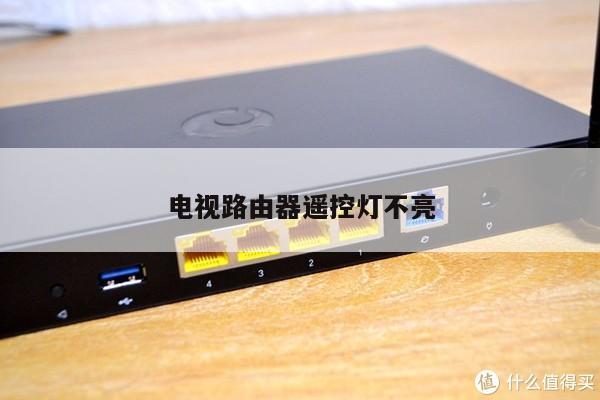
小米4路由器开发版
如果您是路由器的新手用户,本文小米4路由器开发版将为您提供适用于不同品牌和型号的路由器设置方法和使用技巧,让您的网络连接更加高效。
本文内容目录一览:
小米路由器4a经常假死断网
1、如果小米路由器4A断电重启后,仍然连不上网,可以把你的小米路由器4A 恢复出厂设置,然后重新设置上网、重新设置wifi名称和密码。恢复出厂设置的方法比较简单,在通电的状态下,按住Reset复位按键5秒以上即可。
2、不稳定几个情况,当前信道有其他路由器,可以使用小米wifi自动进行信道优化,找到空闲信道,有移动遮挡,使用5g模式,比较怕人员随意走到,随意如果是嘈杂环境,建议使用普通wifi模式连接。
3、adsl 用户端设备”就是猫 设置好宽带连接 再将无线路由器连接上去,打开“浏览器”输入“19161”或“19160.1”;进入路由器设置将模式选择成“pppoe(adsl虚拟拨号”帐户名跟密码。
4、有线掉线无线不掉:因为小米路由是千兆网口,大多电脑也是千兆,这样会协商成千兆,但是五类网线显然对千兆的支持很差就会经常掉线。
5、排除故障一:检查你们的电脑,看有没有中毒的,可以这样检查,一台一台去掉连在路由上的电脑,检查网络状况,如果去某个电脑时网络状况突然变好,确定这个电脑有问题。

小米路由器怎样从稳定版刷机到开发版?
五,尝试低角度拍摄,许多照片的拍摄视角很重要,要勇于打破平常的站立姿势的拍摄,那样你才会收获与众不同的照片。
系统内刷机:首先打开桌面系统工具里面的系统更新进入后点出菜单选择手动选择安装包找到一下载刷机包按提示操作即可。线刷移步到://miui/shuaji-39。
在浏览器中搜索小米官网进入小米官网页面。把首页页面拉到最低下,点击“相关下载”进入下载页面 在资源资源下载中心点击MIUI图标进入MIUI系统下载界面 点击小米社区,进入小米社区界面。
下载ROM包点击这里 点击手动升级后需要把下载好的固件上传。查看升级提示,在升级工程中不能中断路由器电源,此时路由器呈蓝色指示灯状态。开始升级后,电脑网页会把路由器固件同步下载到小米路由器中。
你好。小米路由器使用基于Open Wrt开发的miwifi智能系统,图形化操作简单易用。出厂自带的稳定版系统每月更新一次,开发版每周五更新。开发版升级教程:可通过中下载开发版ROM文件到本地。
具体步骤如下:打开http://wwwmiwifi.com/miwifi_download.html,下载小米路由器mini的开发版rom。
小米路由器开发版与稳定版有何区别
1、你好;开发版有ROOT权限,稳定版没有ROOT权限。有ROOT权限可以修改系统设置。
2、你好。稳定版是面向大众用户的,各项功能比较全面,能够满足消费者日常使用需求,更加着重系统稳定性。开发版是面向发烧友用户的,相对稳定版而言,开发版着重于功能尝鲜和快速更迭,也就是说一些新功能会较先一步得到体验。
3、MIUI v4 x.x.xx是V4系统的开发版,MIUI icsXX.X系统是V4系统的稳定版。开发版的功能更多,稳定版的系统相对会稳定一些。
4、小米开发版和稳定版的区别:稳定性:小米稳定版的MIUI系统注重稳定性,不支持根目录,且相对封闭;手机系统运行相对稳定,很少发生崩溃或崩溃,系统漏洞相对较少,适合易用、不喜欢抛掷的用户使用。
在网络时代,我们需要掌握网络技巧,才能更好地适应这个时代。希望本文所介绍的路由器设置和WIFI技巧可以对你有所启发。