华为4g路由器天线
今天和朋友们分享华为4g路由器天线相关的知识,相信大家通过本文介绍也能对华为4G路由天线有自已的收获和理解。自己轻松搞问题。
本文内容目录一览:
华为4g路由器外置天线有用吗
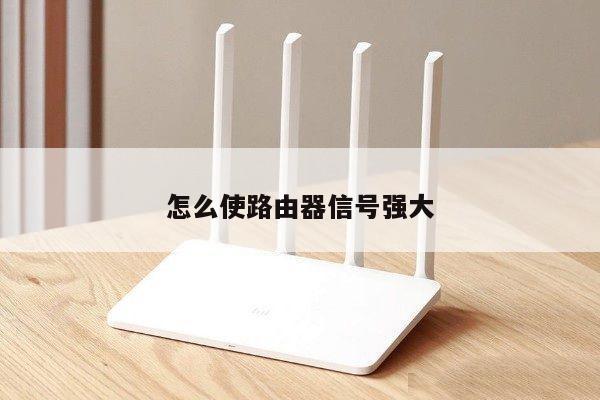
有用的,天线越长,接受信号能力越强的。无线通信设备,天线是标配部件的,必须有的。
华为4g路由器怎么设置
我拿到的是华为4G路由器2,和上一代外观上区别不大,这款路由器的外包装是方方正正的,华为的路由器一般都是没有天线的。
打开后就是这个样子,正中间印有小小的华为LOGO,上面是信号图标,从左到右边分别是电源显、联网显示(青色、蓝色,已经连接到LTE/3G网络)、WiFi显示、网口灯(此款路由仅有一个网口)、信号图标,白色灯越多代表信号越强。
接下来看看背部,最明显的是底部的那几个口,黄色的是网线接口,中间是电源接口,最左边是RESET重置路由器口。用卡针长按可以恢复出厂设置。
接下来我们可以看到,上面还有两个缝隙,左边的往外推开,就是SIM卡槽位置,长条形的就是外置天线口,一般华为路由器已经内置天线了,若觉得网络信号不够也可以购买一根外置天线,注意:外置天线仅限在室内使用避开雷雨天气。
这款路由器的设置也非常简单,只需要插卡,就可以联网了。不需要进行额外的设置。现在手机卡一般都是最小的,但这款路由器的卡槽是mini-SIM卡也就是标准卡,但也没有关系,只要卡位对到路由器卡槽的触点,也是可以用的。
装上,盖上盖子连接上电源,就可使用了。
连接电源后我们稍等片刻。路由器会初始化网络,灯会闪烁。
直到所有的灯都变成了白色,可以正常联网了。
联网也是非常简单,我们先翻到底部看到路由器的那个WiFi名称。然后将手机靠近,点开这个无线。
然后按一下“WPS”键就可以直接连接无线了,密码都不用输入。
若不嫌麻烦的同学也可以输入密码,默认密码就在路由器后面写着。
若是,不想插卡也可以连接宽带有线网,先用电脑或者手机连接到这个路由器,然后输入管理地址192.168.8.1,路由器背面的默认地址就是这个。然后用默认密码admin登录,同意使用条款输入宽带账号密码,根据提示一步一步往下就可以了,和其他路由器设置大同小异,也可以通过智能家居设置网络。开机向导会帮你快速完成网络设置。
总结:华为路由器是我设置过的最简单的路由器,只要插卡就可以用,不插卡连接外网,也可以使用。唯一美中不足的地方就是网络口只有一个,连接外网时就不可用连接台式机了。插卡模式可以连接台式机笔记本。但现在一般人也不用台式机,一般都用手机笔记本了,满足大多数家庭组网需求是绰绰有余的。
华为4G路由天线是怎么用的??
天线直接调节向上即可使用。
华为无线4g路由器使用方法如百下:1.设备,power为电源、lan为输出端口、wan为网线插入端口、reset为重置键;2.连接完成后度,检查指示问灯运行状态。sys系统状态指示灯应为闪烁状态,局域网状态指示灯链接电脑lan端口对应的灯应为常亮或急闪,wan广域网状态指示灯应为常亮或急闪;3.打开电脑,右击打开本地连接,点击打开属性选项卡;4.双答internet协议,选择自动获得IP、DNS地址;5.打开网页,网址栏输入192.168.1.1,回车;6.输入帐号专密码,都是admin;7.进入路由器设置页面;8.点击左侧设置向导,再点击下一属步;9.选择PPPoE,再点击下一步;10.输入帐号密码;11.设置完成

华为4g路由2pro最大连接数
32个,在【WLAN高级设置】中,可以看到华为4G路由2 Pro在2.4G Hz频段下支持的最大连接数为32个,5GHz频段下支持32个,也就是说理论总计支持64个设备同时在线
华为4g路由器天线的介绍就聊到这里吧,感谢你花时间阅读本站内容,更多关于华为4G路由天线、华为4g路由器天线的信息别忘了在本站进行查找喔。