新买的路由器怎么安装
在这篇文章中,我们将介绍新买的路由器怎么安装的背景和相关知识,以及如何应对相关问题和挑战,希望对您有所帮助。
本文内容目录一览:
新买的wifi路由器怎么安装
新买的wifi路由器安装的具体步骤如下:首先就是要将路由器和光猫连接在一起,这个比较简单,一般路由器选择WAN口,光猫选择千兆网口即可,网线要选择超五类线或者六类线,不然不支持千兆网络。
自己买了一个路由器安装方法:买回来的路由器拆封后,把它放在光猫或者宽带网线接口的旁边,并接通电源。然后把从光猫的LAN接口/网口接出来的网线,连接到路由器上的WAN口或者WAN/LAN接口。
将网线插入路由器。拿一根网线,将网线的其中一头插入进光猫的黄色接口处,将网线另一头插入进路由器的蓝色接口处。设置管理员密码。插入好后按照路由器背面的管理地址进入相应的管理界面,先设置你的管理员密码。
加装路由器安装和设置方法如下:用网线把需要加装的路由器上的WAN接口或者WAN/LAN接口,和原来路由器上的LAN接口或者WAN/LAN接口连接起来。
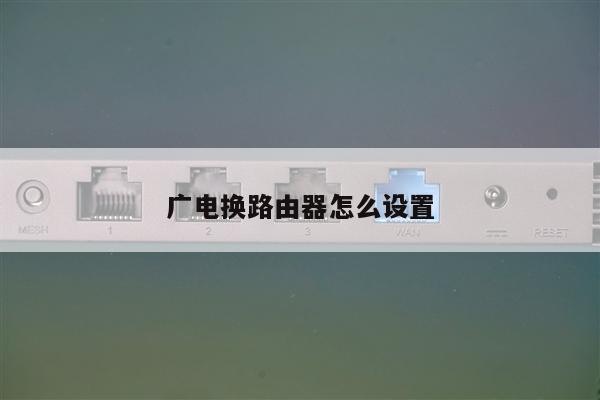
安装wifi路由器的办法如下:首先准备好路由器以及电脑。最左边的是电源接口,通过电源线来供电。中间是的WAN口,通过网线来连接宽带接口,使路由器有网络。
新买的的无线路由器怎么安装?
新买的wifi路由器安装的具体步骤如下:首先就是要将路由器和光猫连接在一起,这个比较简单,一般路由器选择WAN口,光猫选择千兆网口即可,网线要选择超五类线或者六类线,不然不支持千兆网络。
将网线插入路由器。拿一根网线,将网线的其中一头插入进光猫的黄色接口处,将网线另一头插入进路由器的蓝色接口处。设置管理员密码。插入好后按照路由器背面的管理地址进入相应的管理界面,先设置你的管理员密码。
新的无线路由器的用户名和密码都是默认的“admin”,只要输入点击下一步即可。
1,把路由器电源接通,插上网线,进线插在wan口(一般是蓝色口)。
加装路由器安装和设置方法如下:用网线把需要加装的路由器上的WAN接口或者WAN/LAN接口,和原来路由器上的LAN接口或者WAN/LAN接口连接起来。
配置方法见下面:进入路由器的管理员界面,输入你的管理员密码后点击登录,进入到下一个界面。点击下方的路由设置的功能选项,进入到路由设置界面后点击左边导航栏里面的无线设置。

买的路由器自己在家怎么安装
1、确保你有一个可用的宽带连接,并将其插入路由器的 WAN 口。 将路由器插入电源,打开路由器的电源开关。 打开计算机或移动设备的 Wi-Fi 设置,搜索可用的 Wi-Fi 网络,找到你的路由器并连接。
2、设备:首先得买一个TP-LINK(或D-LINK)路由器,70元左右,有一个WAN口和四个LAN口,另外需要准备两条的两端都钳有水晶头的网线,一条1米左右,另一条根据自己电脑定长度。
3、自己买了一个路由器安装方法:买回来的路由器拆封后,把它放在光猫或者宽带网线接口的旁边,并接通电源。然后把从光猫的LAN接口/网口接出来的网线,连接到路由器上的WAN口或者WAN/LAN接口。
4、家庭无线路由器的安装设置方法如下:将路由器的电源连接好,然后将一条网线的一头插在电脑的网口,另一头插在路由器的LAN口。
5、首先你们家得有宽带,如果没有的话去营业厅办理业务就行,如果有宽带或者光纤的话,买个无线路由器,把宽带或者光纤猫接到无线路由器的WAN口上,然后进入19161简单设置下就行了。给路由器通电。
6、步骤一首先将路由器与光猫串联,用网线一端连接至“光猫”的LAN端口,另一端连接至“路由器”的WAN端口“,然后插入路由器电源适配器,并打开路由器电源开关即可。
自己买了一个路由器怎么安装
1、购买路由器。如果之前家里没有买路由器,就需要自己去网上或者实体店购买一个路由器。路由器的选择也是很讲究的,需要根据自家房间面积和宽带兆数来确定买什么类型的,因为这将直接决定后面WiFi的信号和上网的速度。
2、自己买了一个路由器安装方法:买回来的路由器拆封后,把它放在光猫或者宽带网线接口的旁边,并接通电源。然后把从光猫的LAN接口/网口接出来的网线,连接到路由器上的WAN口或者WAN/LAN接口。
3、首先我们把要安装的路由器与电源连接,把网线与WAN接口相连。然后我们打开电脑浏览器,在浏览器搜索栏里输入“19161”地址并按enter键进入该网页进行WiFi的设置。
通过简单的步骤,你可以轻松地配置你的路由器和Wi-Fi,并开始享受无线上网的乐趣。但要记得保护你的网络安全,使用强密码并定期更改密码。