路由器本地连接不上
在这篇文章中,我们将为您介绍有关路由器本地连接不上和无线路由器本地连接未识别的最新信息和趋势。如果您觉得这篇文章有帮助,请分享给您的朋友们,并收藏本站,以便获得更多类似的有用信息。
本文内容目录一览:
用路由器连接的电脑、本地连接失败连不上网。要怎么搞?
1、电脑ip、dns设置自动获取。打开浏览器,在地址栏输入19161(一般路由器地址是这个或者查看路由器背面的登录信息)进路由-输入用户名,密码 ,(默认一般是admin)。
2、首先要先检查下无线网络的硬件设备,像是路由水晶头、光猫、网线是否接触不良或网线是否损坏,这个时候就是可以把电源拔下来,然后过一会儿在插上去试一下,这样就可以知道可不可以使用了。
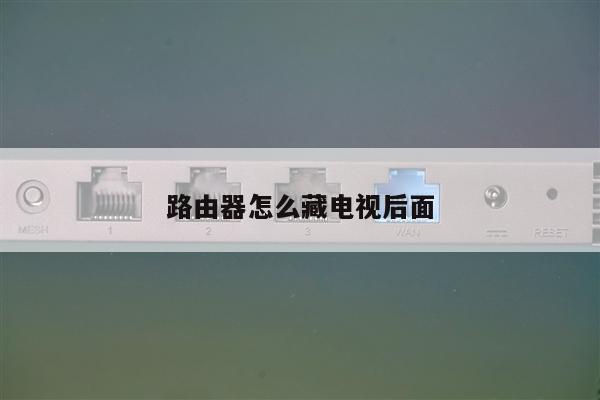
3、电脑用路由器就连不上网怎么回事 我用TP-LINK 路由器给你讲解下吧。首先,拿根网线,把你的电脑和路由器连接上,注意,路由器那头,一定要插到LAN口上面,就是上面标注1,2,3,4的任意一个口。
4、台式电脑怎么连不上网(华为路由器WS5200) 要做的是重新启用一下“本地连接”,点击电脑左下角“开始”-控制面板-网络和Inter-查看网络状态和任务。 02 在打开的“网络和共享中心”窗口中,点击“更改适配器设置”按钮。

有无线路由器信号,但本地连接不上怎么回事
1、如果是和路由器缓存有关,建议用户将路由器后的电源线拨一下重插,等到信号指示灯重新亮起时,手机或者电脑再尝试连接看看。
2、可能是网络不稳定或者没用电脑设置好。方法如下:首先我们打开浏览器,输入19161,进入路由器设置界面。然后我们输入密码登陆,如果不知道的话,可以看一下路由器的背面,一般都会有初始密码。
3、电脑连接不上的原因:连接的信号是否比较弱 在信号较弱情况下,有可能导致连接不成功,尝试靠近信号源,在信号较好的情况下连接。
4、可能的原因:网线连接路由器的LAN到电脑网口,确认网线没问题,电脑可识别。另外,右键网络图标,网络和共享中心,本地连接中,看一下属性---协议版本4,是否为自动获取。
5、建议重启路由器、将路由器升级至最新版本尝试,查看网络是否恢复。排查环境原因WiFi 信号强弱跟使用环境有关(如墙壁、距离过远等),如果信号弱/上网慢,建议可调整手机与WiFi路由器间的距离后再尝试。
6、一般来说,电脑连不上WIFI,主要是四种原因:硬件或者软件开关关闭了网络;系统或者软件运行过程中造成网络连接崩溃;路由器出现故障或者非正常断电造成;网卡出现未知错误。
路由器连不上怎么办?
1、如果电脑能正常访问路由器的 Web 配置界面,请尝试清理下浏览器缓存或者换一个浏览器试下。若仍无法上网,请参考检查三。如果电脑不能访问路由器的 Web 配置界面,请参考检查三,确认电脑是否能正常获取 IP 地址。
2、原因一:路由器问题,可能路由器过热或者损坏;重启一下路由器试试,或者将路由器恢复一下出厂设置,然后重新拨号上网,并根据设置向导重新设置WiFi,或者更换新路由器再进行拨号连接上网。
3、首先检查无线路由器是否正常工作,可以使用其他手机或者数码产品连接内该WIFI信号,如果都容能正常连接和正常上网,那么一般来说这个路由器是可以正常工作的。手机开启了休眠状态关闭网络。
4、用户第一步应该检查插口是否连接错误,WAN接口是路由器网络接入插口,通常连接光猫与网线,LAN接口连接的电脑,可以任意选择一个LAN接口与电脑相连接。
电脑用路由器连不上网怎么回事?
1、路由器问题:(1)查看路由器灯是否正常,如果是光猫,一般除了LOS灯不亮外,其他灯是亮的。可关闭路由器和猫电源,过5分钟后再重新打开。
2、具体原因大概有以下几条:路由器兼容性不好。可以重新启动路由器和电脑,重新连接。驱动兼容性不好。电脑安装驱动精灵,选择一键更新所有驱动,更好发挥硬件潜能。系统和路由器兼容性比较差。
3、方法一:电脑连不上wifi,图标会有黄色叹号(我的连上所以没有),在右下角右键点击无线wifi图标,再点击打开网络和共享中心。在网络和共享中心里面点击左上角的更改适配器设置。
为什么连不上路由器?
导致路由器连接不上的原因有很多,我们介绍几种比较常见的原因。
路由器连接不上网的原因可能有以下几点:上网账号、密码错误;路由器拨号功能有问题;路由器接口有问题;路由器本身有问题;宽带有问题。
检查WiFi网络是否正常 请对比其它手机连接相同WiFi是否正常,确认是WiFi还是手机原因。如是WiFi原因,请重启无线路由器查看。同时可进入路由器管理界面查看是否设置有特殊功能:如连接数量限制,MAC绑定,上网时间管理等。
总结:通过本文,您已经学会了如何设置或解决路由器和Wi-Fi问题。希望这些技巧能帮助您更好地管理您的网络连接,提高您的网络使用体验。