无线路由器ip地址无效怎么办(基础)
一、无线路由器ip地址无效怎么办
路由器是计算机网络之间的桥梁,然而在网络与网络的连接过程中,路由器的配置起着关键性的作用,那么你知道无线路由器ip地址无效怎么办吗?下面是我整理的一些关于无线路由器ip地址无效的相关资料,供你参考。
无线路由器ip地址无效的解决 方法在浏览器中输入192.168.1.1,却显示网页无法访问
在网络邻居右击,选择属性
在本地连接中右击
选择属性,选择internet协议
点击属性,看看是否设置了自动获取ip地址自动获得DNS服务器地址,如果没有,点击自动获得
按确定保存设置,现在再去浏览器试试是否能打开路由器设置界面,如果还不行,按下无线路由器的复位键,直到指示灯亮三下,
然后再打开路由器设置界面,这时应该可以进入,输入用户名和密码,注意复位后的用户名和密码不是你设置的,而都是anmin,(用户名和密码都是)这样就可以进入路由器开始设置了。
无线路由器ip地址无效的相关 文章 :
1. 无线路由器连接ip地址冲突怎么办
2. 路由器提示该地址无效怎么办
3. 无线路由器ip地址打不开怎么办
4. 路由器无线网络获取不到ip地址怎么办
二、路由器获取不到动态ip地址怎么办
出现这样的情况,原因是多种多样的,建议按照下面的顺序排查:
1、宽带问题
2、路由器连接问题
3、IP地址冲突
4、网线问题

一、宽带问题
首先,请检查下你的宽带是否出现了问题。可以先去掉路由器,让电脑直接连接宽带网线(猫),然后测试下电脑能否正常上网?
如果不用路由器的时候,电脑直接连接宽带无法上网,说明多半是宽带出现故障;此时,请联系你的宽带运营商(网络管理员)进行排查。
如果不用路由器的时候,即电脑直接连接宽带时可以正常上网;说明宽带没有问题,请把路由器重新连接上,继续后面的排查内容。
二、路由器连接问题
第二个方面,需要检查下路由器的连接是否正确?如果把路由器连接错了,结果肯定会导致获取不到动态IP的。
路由器的正确连接方式:
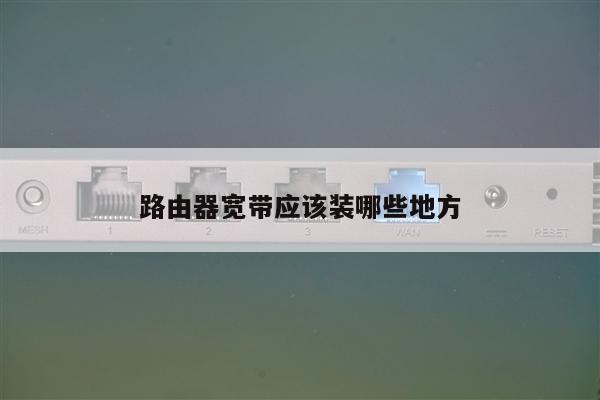
路由器上的WAN接口,需要用网线连接到光猫上面。如果你家宽带未用到光猫,则需要把入户的网线插在路由器的WAN接口上面。
电脑用网线,连接到路由器中任意一个LAN接口(1\2\3\4)即可。

注意问题:
如果你是两个路由器串联上网,或者把路由器连接到交换机下面设置的动态IP上网。需要注意的是,你这个路由器的WAN接口,连接上级路由器/交换机。
三、IP地址冲突
绝大多数情况下,都是因为IP地址冲突,造成路由器获取不到动态IP地址信息的。
表现情况:
路由器本身的IP地址(LAN口IP地址),与动态获取到的IP地址,在同一个网段。此时,路由器的WAN接口就无法获取到这个动态IP地址信息了。
例如:
路由器的LAN口IP地址是192.168.1.1,而上级网络给路由器分配的动态IP地址是:192.168.1.X(2
解决办法:
修改路由器的LAN口IP地址,可以将其修改为:192.168.2.1,就可以解决这个问题了。

四、网线问题
网线质量太差,导致信号衰减,路由器与猫(上级路由器/交换机)之间无法通信,这时候会造成路由器获取不到动态IP地址。
解决办法:
更换一根好一点的网线,买价格贵一点的。特别是网线有二十米长的时候,一定要买贵一点的网线,保证质量。
三、路由器ip地址都是0怎么办
路由器设置完成后,在“运行状态”下,查看到WAN口状态IP地址全部是0,是怎么回事?那么你知道设置路由器ip地址都是0怎么办吗?下面是我整理的一些关于设置路由器ip地址都是0的相关资料,供你参考。
设置路由器ip地址都是0的解决步骤一、检查线路连接宽带线路(入户网线或从“猫”出来的网线)需连接在路由器的WAN口,有线电脑连接在任意一个LAN口,并观察确认指示灯正常,如下图:
线路连接图
指示灯位置图
注意:部分路由器的指示灯在网线接口左上角。
如果线路连接正确,但WAN口指示灯不亮,请检查WAN口接线是否存在接触不良等情况,请尝试更换连接WAN口的网线。
设置路由器ip地址都是0的解决步骤二、确认上网方式登录路由器管理界面,在 运行状态 >> WAN口状态,确认WAN口的上网方式为PPPoE拨号。如果不正常,请重新按照设置向导设置路由器。
设置路由器ip地址都是0的解决步骤三、参考拨号失败提示在路由器的管理界面点击 运行状态 >> WAN口状态,如果WAN口没有获取到IP地址,页面会有 拨号失败 的原因提示,请点击 查看帮助,根据帮助内容提示的解决 方法 排障。如下图所示:
拨号失败提示如显示账号密码验证失败,请确认宽带账号密码(注意区分字母大小写),重新按照设置向导设置。
注:部分路由器无此提示,可不排查该步骤。
设置路由器ip地址都是0的解决步骤四、运营商绑定mac地址将之前单独连接宽带上网的电脑与路由器LAN口连接(此处一定要通过有线连接),登录路由器的管理界面。
选择 网络参数 >> MAC地址克隆,点击 克隆MAC地址。当MAC地址 和 当前管理PC的MAC地址 相同后,点击 保存 并重启路由器。如下图所示:
观察路由器重启后WAN口是否可以成功获取到IP地址。
设置路由器ip地址都是0的解决步骤五、线路适配性问题入户网线由于老化、质量太差或线路太长,导致线路衰减过大,从而起拔号不成功。尝试调整路由器WAN口的 速率和双工模式。
设置方法:登录路由器管理界面,点击 网络参数 >> WAN口速率模式,模式设置中选择10Mbps半双工 或10Mbps全双工模式,点击 保存,如下图所示:
注意:部分路由器或部分软件版本不支持调整WAN口速率模式,可以尝试升级路由器软件版本。
设置路由器ip地址都是0的解决步骤六、更新路由器软件在路由器管理界面,点击 运行状态,记录设备软硬件版本,然后在TP-LINK官方网站下载对应硬件版本的最新软件。如下图:
下载方式:在官方网站右上角搜索栏输入您的产品型号,点击搜索:
点击 下载,即可看到软件版本,选择对应硬件版本的最新软件下载。
下载之后按照软件升级指导进行操作。
设置路由器ip地址都是0的解决步骤七、保存日志并联系技术支持如果按上述排查方法操作后,问题仍然无法解决,请登录路由器管理界面选择 系统工具 >> 系统日志,点击 保存所有日志,将日志保存到电脑桌面,如下图:
电脑单独连接宽带上网,将系统日志发送到路由器指定邮箱寻求支持,或致电路由器厂商寻求技术支持。
设置路由器ip地址都是0的相关 文章 :
1. 无线路由器ip地址显示0怎么办
2. 路由器wan口ip地址显示0.0.0.0怎么办
3. 路由器wan口状态ip为0怎么办
~您已经学会了这些路由器设置和无线网络的技巧和方法,让我们一起将这些知识应用到实践中,享受更好的上网体验。