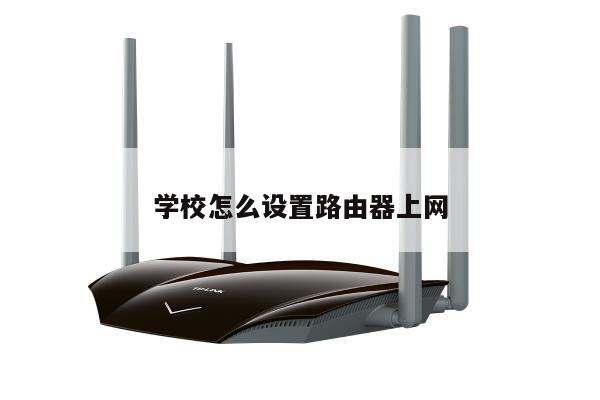
电信赠送的路由怎么设置
路由器是连接互联网的关键设备,本文电信赠送的路由怎么设置将为新手介绍路由器的基本设置方法和使用技巧。
本文内容目录一览:
电信路由器怎么设置如何设置电信路由器
1、电信光纤无线路由器设置在不接光猫的情况下。在ie浏览器中,输入19161,进入路由器设置界面。把lan口ip设置为19161(避免与光纤猫ip的冲突)。电信光纤无线路由器设置再在“设置向导”选择动态ip。
2、电信宽带路由器设置步骤 连接路由器:确认路由器的电源是否已经插上,端口之间松紧了没有,路由器和宽带上网接口、以及相关计算机之间接口是否松紧没有,电源灯是否已经亮了。
3、第一步:首先将无线路由器连接好,然后在在浏览器里输入在路由器上看到的地址,一般是19161,家里如果是用电话线上网还要准备一个调制解调器的。第二步:然后输入相应的账号跟密码,如果是新买的都是admin。
4、将路由器的电源连接好,然后将一条网线的一头插在电脑的网口,另一头插在路由器的LAN口。
5、进入路由器的管理界面后,点击【设置向导】,点击 【下一步】。上网方式选择 PPPoE(ADSL虚拟拨号),点击【下一步】。输入上网宽带账号和密码,在对应设置框填入电信运营商提供的宽带账号和密码,并确定该账号密码输入正确。

电信提供的路由器怎么设置?
1、电信路由器怎么设置,步骤接线:直通网线一条,一端接入宽带路由器LAN口的任一接口,另一端接入你的电脑的网卡,路由器接通电源。
2、将路由器的电源连接好,然后将一条网线的一头插在电脑的网口,另一头插在路由器的LAN口。
3、进入路由器的管理界面后,点击【设置向导】,点击 【下一步】。上网方式选择 PPPoE(ADSL虚拟拨号),点击【下一步】。
4、打开浏览器-输入19161(一般路由器地址是这个或者查看路由器背面的登录信息)进路由-输入用户名,密码 ,(默认一般是admin)。【设置路由器拨号】:电脑ip、dns设置自动获取。进入路由器。
5、打开设置页面,在浏览器中输入路由器的设置网址,然后给路由器设置一个“登录密码”,如下图所示。
电信一个月宽带多少钱
1、宽带套餐价格表2023具体如下:39元套餐:宽带300M,每个月含150分钟免费通话时长和50G国内流量。49元套餐:宽带300M,每个月含300分钟免费通话时长和65G国内流量。
2、中国电信的宽带价格因地区和套餐不同而有所差异。一般来说,中国电信的宽带套餐价格在每月50元至300元之间不等。
3、您好,最低的360元每年,每个月只需30元,电信宽带套餐有很多,不同套餐对应的资费也是不同的,你可以登录本省电信网上营业厅查询套餐和资费详情的,然后选择合适自己的宽带套餐办理使用。安徽电信公众号为您服务。
电信送的友华hg820路由器怎么设置
LAN口IP:19161(保持默认设置)DHCP服务设置:启用(必须启用)SSID号:HP(WIFI用户名,可改成易记的,默认也行。桥接路由器要扫描,选用个号)。信道:6(用1或者11也行。
具体的电信天翼赠送的无线路由器的设置方法如下:将路由器的电源连接好,然后将一条网线的一头插在电脑的网口,另一头插在路由器的LAN口。
把猫接口的网线插到路由器的wan口上,需要再一根网线,从路由器lan口连接到电脑上,在浏览器地址上输入19161,输入用户名和密码登录。点击设置向导。选择pppoe选项,点击下一步。
首先路由器和宽带猫电脑连接,如图:然后打开浏览器输入路由器的管理地址和登录密码。登录后台后,点击设置向导,然后根据向导指示填写相应的参数即可。
路由器设置可以参考下面方法:将宽带猫接出的或者入户网线插入到路由器WLAN接口中,然后在通过网线或者无线网络连接电脑,也可以直通过无线连接到手机。
打开浏览器,在地址栏输入光纤猫IP地址 光纤猫登录界面中,输入用户名和密码,用户名和密码一般在光纤猫的背面查看。中国电信光纤猫界面中,选择状态选项卡。接着,选择配置向导选项。
通过应用这些技巧,您将可以更好地优化您的路由器设置,使其更好地适应您的需求。