无线网路由器怎么装
本文无线网路由器怎么装将为您介绍如何更改路由器密码,加强网络安全,保障您的网络数据安全。
本文内容目录一览:
- 1、路由器如何安装?
- 2、无线路由器怎么安装?
- 3、如何安装无线路由器?
- 4、无线路由器怎么安装
路由器如何安装?
1、首先我们把要安装的路由器与电源连接,把网线与WAN接口相连。然后我们打开电脑浏览器,在浏览器搜索栏里输入“19161”地址并按enter键进入该网页进行WiFi的设置。
2、先连接路由器的线路,然后进去到路由器设置界面设置WiFi密码就可以了。方法如下:将路由器和光猫以其电脑用网线连接在一起。然后搜索这个路由器的信号名称并连接它。
3、先把路由器插上电源,再取一根网线一端与家里宽带接口相连,把另一端与路由器WAN接口相连,同时将网线一端插在电脑上,一端与路由器LAN接口相连。
4、无线路由器安装步骤/方法 硬体连线:对于ADSL宽频,用网线把路由器的WAN埠与宽频猫连线;对于光纤宽频,进户网线连线路由器的WAN埠。路由器的LAN口用网线与网路交换机连线。每台电脑用网线与交换机连线。
5、首先认真阅读使用说明书,然后按照路由器通用设置方法进行安装。具体步骤如下:宽带网线或猫出来的网线连接路由器的WAN口,LAN口连接电脑。启动设备后,打开浏览器,在地址栏中输入19161进入无线路由器设置界面。
6、配置方法见下面:进入路由器的管理员界面,输入你的管理员密码后点击登录,进入到下一个界面。点击下方的路由设置的功能选项,进入到路由设置界面后点击左边导航栏里面的无线设置。
无线路由器怎么安装?
先连接路由器的线路,然后进去到路由器设置界面设置WiFi密码就可以了。方法如下:将路由器和光猫以其电脑用网线连接在一起。然后搜索这个路由器的信号名称并连接它。
安装路由器详细步骤如下:切断电源,将调制调解器(猫)的网口1或网口2用网线连接路由器的WAN口。然后将路由器的LAN口用网线连接电脑的网线插口。将猫和路由器以及电脑通电。
家庭无线路由器的安装设置方法如下:将路由器的电源连接好,然后将一条网线的一头插在电脑的网口,另一头插在路由器的LAN口。
步骤一首先将路由器与光猫串联,用网线一端连接至“光猫”的LAN端口,另一端连接至“路由器”的WAN端口“,然后插入路由器电源适配器,并打开路由器电源开关即可。
只是关于无线路由器怎么安装,这个问题好像很多人都觉得很麻烦,所以下面就让我们一起来了解一下它的安装步骤。

如何安装无线路由器?
1、先连接路由器的线路,然后进去到路由器设置界面设置WiFi密码就可以了。方法如下:将路由器和光猫以其电脑用网线连接在一起。然后搜索这个路由器的信号名称并连接它。
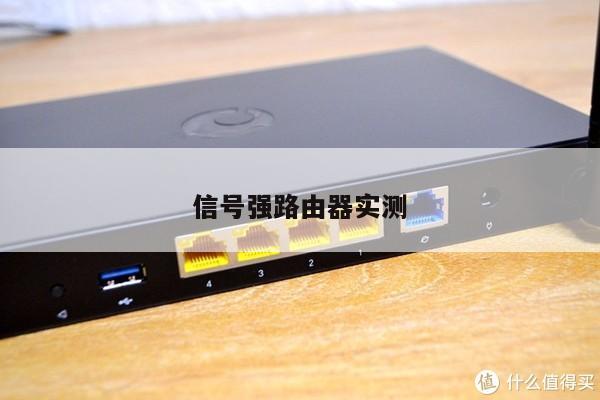
2、安装wifi路由器的办法如下:首先准备好路由器以及电脑。最左边的是电源接口,通过电源线来供电。中间是的WAN口,通过网线来连接宽带接口,使路由器有网络。
3、先要用网线分别插在电脑和路由器上,把电脑与路由器连在一起;打开网页输入IP地址,进入到设置网页;大多数电信接入方式为PPPoE,输入上网的帐号、密码就可以,这时会有一个安全提示,将WIFI的密码输入就好。
4、步骤一首先将路由器与光猫串联,用网线一端连接至“光猫”的LAN端口,另一端连接至“路由器”的WAN端口“,然后插入路由器电源适配器,并打开路由器电源开关即可。
5、首先我们把要安装的路由器与电源连接,把网线与WAN接口相连。然后我们打开电脑浏览器,在浏览器搜索栏里输入“19161”地址并按enter键进入该网页进行WiFi的设置。
6、安装无线路由器的方法和步骤:第一步:连接线路,将wan口连接到外网(即ADSL或其他宽带),将LAN口连接到内网(即你的电脑网卡)。每台路由器都有默认的IP地址。
无线路由器怎么安装
1、先连接路由器的线路,然后进去到路由器设置界面设置WiFi密码就可以了。方法如下:将路由器和光猫以其电脑用网线连接在一起。然后搜索这个路由器的信号名称并连接它。
2、步骤一首先将路由器与光猫串联,用网线一端连接至“光猫”的LAN端口,另一端连接至“路由器”的WAN端口“,然后插入路由器电源适配器,并打开路由器电源开关即可。
3、只是关于无线路由器怎么安装,这个问题好像很多人都觉得很麻烦,所以下面就让我们一起来了解一下它的安装步骤。
4、安装无线WiFi网络需要购买以下设备:wifi信号范围合适的无线路由器 足够长的网线连接路由器与进户线或交换机。确保设备支持wifi,台式机有配无线网卡。无线路由器的配置方法:路由器连入网络。
5、安装无线路由器的方法和步骤:第一步:连接线路,将wan口连接到外网(即ADSL或其他宽带),将LAN口连接到内网(即你的电脑网卡)。每台路由器都有默认的IP地址。
了解这些技巧,您可以更好地控制您的网络连接,并获得更快的网络速度和更安全的连接。