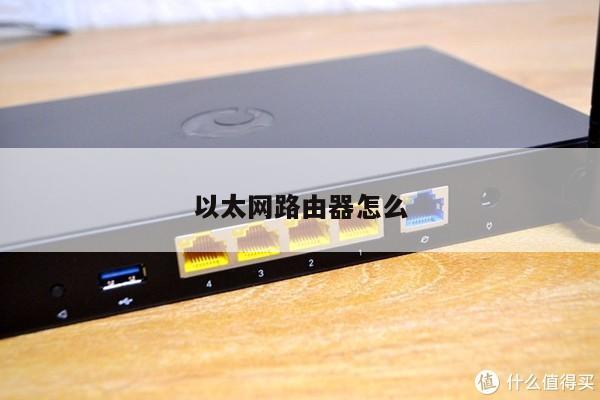
fw325r无线路由器设置
如果你遇到了路由器或Wi-Fi连接的问题,不要担心,本文提供了详细的教程和技巧,让你轻松解决网络问题。
本文内容目录一览:
支持fast的fw325r的用哪种设置不会被蹭网
1、设置MAC地址过滤,不用再设密码就没人能蹭网。无线路由器的wifi信号总是会被人连接上,即使是设置了密码,有写暴力破解软件也可以破解,连接上自己的无线路由,抢占网络。
2、隐藏SSID (就是你说的无线网信号源)虽然防蹭网,但设备的自动连接功能就失去了,自己用无线网每次都连接一下 。更好的办法是MAC绑定,这样即便别人知道密码也连不上。
3、设置wifi密码,尽量字母数字组合比较复杂一点不容易被蹭网。输入正确后会提示是否重启路由器,选择是确认重启路由器,重新启动路由器后即可正常上网。

fastfw325r路由器怎么设置?
进入迅捷FW325R无线路由器设定介面后,选择“高阶设定”。在设定介面左侧选项栏里,选择点选“无线设定”——“WDS无线桥接”。检视“WDS组网向导”,点选“下一步”。
先将宽带网线插到路由器的wan口,再插入电源插头。在带有无线网卡的笔记本电脑上右击“网上邻居”,选择“属性”。再右击“本地连接”或“无线连接”,选择“属性”。
打开手机中的 WLAN 设置选项,让手机连接到迅捷FW325R路由器的无线信号。打开手机中的迅捷路由器app软件,然后点击“立即体验”。根据页面提示,设置一个“管理员密码”。
一,进入路由器,在路由器的设置界面,在菜单上找到WAN口的置选项,这地方有静态IP,动态IP,还有PPPOE,选择PPPOE拨号,填入宽带账号及密码(口令),下方有“自动连接”,“按需连接”等,选择自动连接,保存。
FAST迅捷FW325R路由器无线桥接的怎么设置
进入迅捷FW325R无线路由器设定介面后,选择“高阶设定”。在设定介面左侧选项栏里,选择点选“无线设定”——“WDS无线桥接”。检视“WDS组网向导”,点选“下一步”。
登入到迅捷路由器的设定介面后,依次点选“高阶设定”——“无线设定”——“WDS 无线桥接”在WDS组网向导页面中,点选“下一步”。
登录到无线路由器B管理界面,然后点击无线设置基本设置,记录下SSID号、MAC地址和信道。
登入到FW325R路由器设定介面 在浏览器中输入:falogin 按下回车按键——输入之前设定的登入密码,登入到设定介面。
fast无线路由器基本设置在浏览器的地址栏处输入路由器的IP地址,一般默认的是19161我的这个是改过的。输入路由器IP地址后按回车键,再输入路由器的账号和密码,默认的都是admin点击【登陆】。
修改无线参数并开启WDS扫描信号 电脑连接副路由器,登录管理界面,点击 无线设置 无线基本设置,修改 SSID号 与主路由器相同,固定 信道,勾选开启WDS,点击 扫描。
迅捷fw325r路由器怎么设置
进入迅捷FW325R无线路由器设定介面后,选择“高阶设定”。在设定介面左侧选项栏里,选择点选“无线设定”——“WDS无线桥接”。检视“WDS组网向导”,点选“下一步”。
登录到FW325R路由器设置界面 在浏览器中输入:falogin.cn 按下回车按键输入之前设置的登录密码,登录到设置界面。
登入到迅捷路由器的设定介面后,依次点选“高阶设定”——“无线设定”——“WDS 无线桥接”在WDS组网向导页面中,点选“下一步”。
设置迅捷FW325R无线路由器密码的步骤如下:先将宽带网线插到路由器的wan口,再插入电源插头。在带有无线网卡的笔记本电脑上右击“网上邻居”,选择“属性”。再右击“本地连接”或“无线连接”,选择“属性”。
宽带网线或猫出来的网线连接路由器的WAN口,LAN口连接电脑。在地址栏中输入19161进入无线路由器设置界面。(如进不了请翻看路由器底部铭牌或者是路由器使用说明书,不同型号路由器设置的默认都不一样。
具体操作步骤如下:下载app。用网线连接到猫的网口。打开手机中的 WLAN 设置选项,让手机连接到迅捷FW325R路由器的无线信号。打开手机中的迅捷路由器app软件,然后点击“立即体验”。根据页面提示,设置一个“管理员密码”。
通过本文的讲解,你已经可以更好地理解和掌握路由器和WIFI的设置方法和技巧了。希望你可以在日常生活中更好地利用网络。