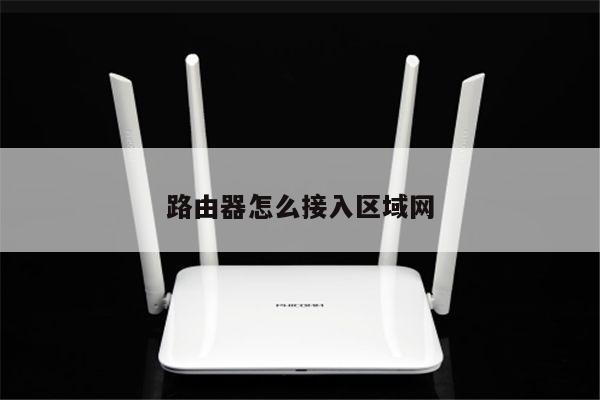
jcg无线路由器默认密码
如果您对jcg无线路由器默认密码或jcgq8路由器默认密码感到困惑,那么本文将为您提供有关这些问题的详细解释和解决方案。另外,我们还将分享一些的相关内容,希望对您有所帮助。
本文内容目录一览:
捷稀路由器怎么用捷稀JCG无线路由器设置使用教程
1、以电信为例,jcg路由器设置的方法: 首先给JCG捷希无线路由器通电,用网线连接无线路由器和电脑。关掉无线网络,开启本地连接。查看无线路由器的IP地址,然后在网页上输入IP地址。
2、JCG路由器无线设置方法:【开启路由器的无线功能】进入路由器:打开浏览器,在地址栏输入19161(一般路由器地址是这个或者查看路由器背面的登录信息)进路由-输入用户名,密码 ,(默认一般是admin)。
3、win7系统设置方法:右键点击【网络】→属性【更改适配器设置】→【本地连接】→【右键点本地连接属性】→【双击TPC/IP协议】→【然后点击“自动获取ip地址”】、【然后点击“自动获取DNS”服务器地址】→【单击确定】。
4、首先连接线路,可以参考下图 线路连接完毕后,打开浏览器输入路由器的管理地址一般是19161,具体路由器的地址可以参考说明书,登录后输入登录路由器后台密码默认是admin。
5、设置步骤编辑第一步:首先给JCG无线路由器通电,用网线连接无线路由器和电脑。关掉无线网络,开启本地连接。
jcg无线路由器怎么设置
1、打开网页浏览器,然后在网址框中输入19161完成后按Enter回车键确认打开,之后即可弹出路由器登录对话框,输入刚刚查看的默认登录帐号和密码进入管理页面。
2、进入路由器的管理界面——高级设置——无线设置——WDS设置——WDS模式(桥接模式) 点扫描,搜索到前面主路由器的SSID,选择1,如果提示更改频道,点确定。
3、Modem-路由器-PC,Modem分出来的网线线插路由WAN口,再由路由器的LAN口分线插到PC。2为电脑设置IP地址。3在浏览器输入19161出现如下“JCG页面”。4点击“广域网连接”。5在这里,联机方式有三种。
无线路由器怎么设置,我家里是用的JCG捷希品牌的路由器!
1、方法/步骤:首先给JCG捷希无线路由器通电,用网线连接无线路由器和电脑。关掉无线网络,开启本地连接。
2、为电脑设置IP地址。3在浏览器输入19161出现如下“JCG页面”。4点击“广域网连接”。5在这里,联机方式有三种。
3、,首先进入路由器的设置页面,在高级设置里面选择QoS设置2,接着在服务质量(QoS)设置选择启用,上传带宽是指你要设置的网络的总上传带宽。3,下载带宽是指你要设置的网络的总下载带宽,这里的bps是比特每秒。
4、在浏览器搜索地址栏内输入19161按回车。然后会跳转到路由器的登录界面,输入路由器的用户名和密码。点击登录。登录路由器后找到设置向导打开。然后点击下一步。
5、电脑ip、dns设置自动获取。打开浏览器,在地址栏输入19161(一般路由器地址是这个或者查看路由器背面的登录信息)进路由-输入用户名,密码 ,(默认一般是admin)。
jcg路由器要怎么设置
方法/步骤:首先给JCG捷希无线路由器通电,用网线连接无线路由器和电脑。关掉无线网络,开启本地连接。
打开网页浏览器,然后在网址框中输入19161完成后按Enter回车键确认打开,之后即可弹出路由器登录对话框,输入刚刚查看的默认登录帐号和密码进入管理页面。
首先需要进入路由器设置页面。您可以使用配件中附送的网线,连接无线路由器的任何一个LAN接口或者直接使用无线网络连接到无线路由器。默认的无线网络名称和密钥均标于机身背面,如SSID:JCG-3052D0,密钥:0076067703。
进入无线路由器的设置页面,在“高级设置”里面选择“QoS设置”接着在“服务质量(QoS)设置”选择“启用”,上传带宽是指你要设置的网络的总上传带宽。

无论你是家庭用户还是企业用户,设置和优化路由器和WiFi网络都是必要的,以确保网络性能和安全。