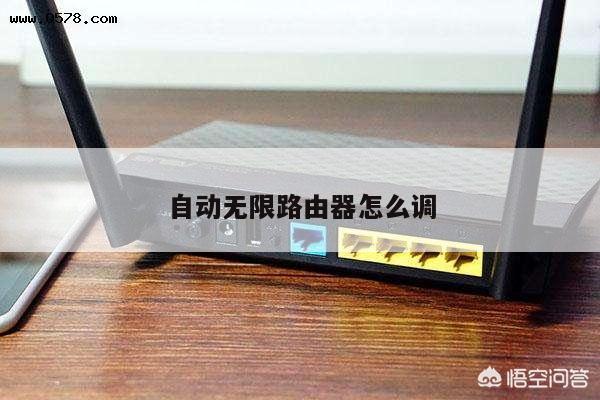
路由器联网状态联网中
如果您不清楚路由器设置和无线WIFI设置的具体操作和注意事项,本文路由器联网状态联网中将为您提供一一解答和详细指导。
本文内容目录一览:
- 1、为什么网络状态显示联网中?
- 2、路由器一直在联网中怎么办
- 3、路由器一直处于联网中是为什么,怎么办?
- 4、路由器状态一直都是连接中该如何解决?
- 5、无线网设置为什么显示“一直联网中”?
- 6、wifi一直显示正在联网中是怎么回事?
为什么网络状态显示联网中?
确认下不接路由器,宽带线直接连接在电脑上,是否需要拨号。
选错了上网方式或账号密码输入错误都会显示联网中。
如果可以连接,路由器上网方式选择ADSL拨号。在路由器设置界面,点击系统管理-MAC克隆,使用本机的“勾”选上,点击确定。点击系统管理-重启路由器重启完了之后再次进入上网设置查看联网状态,显示“已连接”,就可以了。
路由器一直在联网中怎么办
1、解决方法:重新连接无线路由器WAN口网线。上级网络设备异常 解决方法:重新设置或更换上级网络设备。拨号异常 解决方法:检查拨号账户密码是否正确,不正确请修改。
2、请检查路由器连接是否正常(无法连接猫),将手机和路由器关机重启后再连接尝试。 若以上操作均无效,建议备份重要数据(联系人、短信、照片等),恢复出厂设置尝试。
3、解决方法:修改路由器LAN口地址。原因4:网络宽带运营商把宽带帐号和电脑MAC地址绑定 解决方法:在不接路由器可以正常上网的电脑上克隆MAC地址。
4、一定要在宽带连接中重新输入。若不接路由器,宽带线直接连在电脑上需要宽带拨号才能上网,路由器上网方式选择ADSL拨号,若不需要拨号,上网方式选择动态IP。选错了上网方式或账号密码输入错误都会显示联网中。

路由器一直处于联网中是为什么,怎么办?
1、WiFi一直显示连接中也有可能是因为上网设备被加入路由器的黑名单,导致连接不了WiFi。
2、最有可能的原因是宽带账号密码填写错误,请务必再次仔细核对。
3、先检查无线路由器是否正常工作,可以使用其他手机或者数码产品连接该WIFI信号,如果都能正常连接和正常上网,那么一般来说这个路由器是可以正常工作的。手机开启了休眠状态关闭网络。
4、路由器一直显示正在连接,却连接不上网络的可能原因及解决方法:WAN口线松动 解决方法:重新连接无线路由器WAN口网线。上级网络设备异常 解决方法:重新设置或更换上级网络设备。
5、拨打运营商的客服电话,看下外网有没有问题。重新拔插一次网线猫接出来的网线接在无线路由器的WAN口,电脑接在无线路由器的任一LAN口。把猫和无线路由器都关了再打开,过一会看看。
6、因为没有关闭路由器联网功能,因此需要手动关闭路由器宽带连接方能连接。具体的操作步骤如下:首先打开电脑上的浏览器,在浏览器的地址中输入路由器的IP地址,然后按下回车键。
路由器状态一直都是连接中该如何解决?
1、解决方法:重新连接无线路由器WAN口网线。上级网络设备异常 解决方法:重新设置或更换上级网络设备。拨号异常 解决方法:检查拨号账户密码是否正确,不正确请修改。
2、先检查无线路由器是否正常工作,可以使用其他手机或者数码产品连接该WIFI信号,如果都能正常连接和正常上网,那么一般来说这个路由器是可以正常工作的。手机开启了休眠状态关闭网络。
3、如果当前连接的WiFi一直显示连接中,可以试着换个WiFi连接看看,如果还是出现同样的问题,则很有可能是上网设备的问题。这时候可以更新网卡驱动到最新版本,之后再对设备进行相应检查。
无线网设置为什么显示“一直联网中”?
1、最有可能的原因是宽带账号密码填写错误,请务必再次仔细核对。
2、路由器一直显示正在连接,却连接不上网络的可能原因及解决方法:WAN口线松动 解决方法:重新连接无线路由器WAN口网线。上级网络设备异常 解决方法:重新设置或更换上级网络设备。
3、如果是用软件连接的无线,软件不好用又经常出问题是很正常的,没有更好的方法,用路由器吧。另外就是网卡驱动没有或不合适引起的,网线接口或网线是不是有问题等。4)如果是系统问题引起的,建议还原系统或重装。
4、WAN口状态连接中,若上网方式选的是自动获取 确认下不接路由器,宽带线直接连接在电脑上,是否需要拨号。
5、如果连接时提示拒绝接入:建议确认路由器是否开启了 MAC 地址过滤功能(黑白名单),请重新设置后重启路由器尝试。
wifi一直显示正在联网中是怎么回事?
由于设备兼容性问题,部分中文名称或特殊符号的无线网络可能无法连接,建议将无线网络名称改为英文。请检查路由器连接是否正常(无法连接猫),将手机和路由器关机重启后再连接尝试。
选错了上网方式或账号密码输入错误都会显示联网中。
WiFi一直显示连接中也有可能是因为上网设备被加入路由器的黑名单,导致连接不了WiFi。
会提示进行网页认证。例如wifi管家。 如果验证成功后仍然无法连接,可能是公共网络连接人数过多达上限,建议您暂时使用手机网络。
)关闭无线网络重新搜索尝试;2)检查输入的无线网络密码是否正2113确。若首次无法连接或无法连接公共无线网络:确认同一无线网络下的其他设备连接是否正常,无线网络是否设置了连接限制。
希望本文中提供的路由器和WIFI设置指南可以帮助您更好地管理和优化您的网络,使其更快、更稳定、更安全。