路由器如何设置当交换机用
针对路由器如何设置当交换机用这个问题,本文将综合不同朋友对这个路由器如何设置当交换机用网线连接的知识为大家一起来解答,希望能帮到大家
本文内容目录一览:
如何把路由器当成交换机用
1、首先,将设置电脑连接到路由器的LAN口,确保电脑自动获取到IP地址和DNS服务器地址。再登录路由器管理界面,进入 【无线设置】 ——【基本设置】,修改SSID,点击保存。
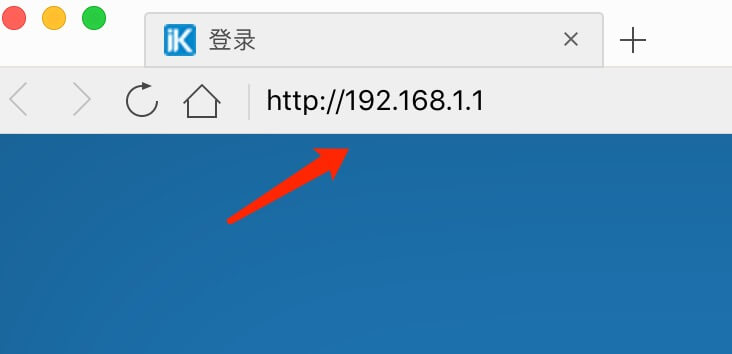
2、路由器当交换机怎么用:首先第一步就是要进入路由器管理界面,打开电脑之后在浏览器中输入默认路由器登录地址19161,不过不同路由器的登入网址会有不同,可以查看路由器背面的具体说明。
3、在浏览器地址栏输入19161或19160.1,把dns关闭,如果有上一级路由器,请把路由器ip地址设置为19162或19160.2,其他电脑设置成1616x,反正要注意别有ip地址冲突就可以。
4、问题一:把路由器当做交换机怎么设置 5分 路由器当做交换机设置方法:路由器b做交换机使用。路由器a正常订置。路由器b设置方法:注:先断开a、b路由器的连线,等待路由器b设置完成后,在连接。

怎么设置路由器当交换机用?
1、进入路由器,关闭DHCP功能 所有的线都插在路由器的LAN口上,WAN口空置不用就是当做交换机使用了 。
2、首先,将设置电脑连接到路由器的LAN口,确保电脑自动获取到IP地址和DNS服务器地址。再登录路由器管理界面,进入 【无线设置】 ——【基本设置】,修改SSID,点击保存。
3、在浏览器地址栏输入19161或19160.1,把dns关闭,如果有上一级路由器,请把路由器ip地址设置为19162或19160.2,其他电脑设置成1616x,反正要注意别有ip地址冲突就可以。
4、进入路由器,关闭DHCP功能所有的线都插在路由器的LAN口上,WAN口空置不用就是当做交换机使用了。首先,将设置电脑连接到TL-WR841N的LAN口,确保电脑自动获取到IP地址和DNS服务器地址。
5、找一根跳线用于连接要设置成交换机的路由器和电脑连接,然后先将电脑的ip地址设置成自动获取。获取到IP地址后,我们在网页上输入路由器的IP进行访问,输入用户名和密码登陆。
6、问题一:把路由器当做交换机怎么设置 5分 路由器当做交换机设置方法:路由器b做交换机使用。路由器a正常订置。路由器b设置方法:注:先断开a、b路由器的连线,等待路由器b设置完成后,在连接。
路由器当交换机怎么用,路由器做交换机稳固吗
1、只要进行以上步骤就能将 路由器当交换机 用,不过一些用户也会发现,路由器其实不用设置的,要不用WAN端口,其实LAN端口照样可以当交换机用,不过一些路由器要是没有经过以上步骤的设置会出现网络不稳定的情况。
2、路由器当交换机怎么用:首先第一步就是要转入路由器管理工作界面,开启电脑之后在浏览器中输入默认路由器登录地址19161,不过有所不同路由器的登入网址会有有所不同,可以查看路由器背面的明确说明了。
3、路由器当交换机是需要进行连接的,连接成功后,无线网络的信号会更加强大。路由器做交换机信号是稳定的。
4、路由器lan口完全可以当交换机使用。众所周知,我们现在普遍使用的路由器一般只能分四台电脑使用。因为路由器的网线接口就5个,1个WAN接口,接外网,另外4个LAN接口,分四台电脑用。
把路由器当做交换机怎么设置
进入路由器,关闭DHCP功能 所有的线都插在路由器的LAN口上,WAN口空置不用就是当做交换机使用了 。
先将电脑连接从路由器的LAN端口,把从路由的IP地址改成别的网段地址,只要不与主路由器同一网段就行。
首先,将设置电脑连接到TL-WR841N的LAN口,确保电脑自动获取到IP地址和DNS服务器地址。再登录路由器管理界面,进入 【无线设置】 ——【基本设置】,修改SSID,点击保存。
在浏览器地址栏输入19161或19160.1,把dns关闭,如果有上一级路由器,请把路由器ip地址设置为19162或19160.2,其他电脑设置成1616x,反正要注意别有ip地址冲突就可以。
进入路由器,关闭DHCP功能所有的线都插在路由器的LAN口上,WAN口空置不用就是当做交换机使用了。首先,将设置电脑连接到TL-WR841N的LAN口,确保电脑自动获取到IP地址和DNS服务器地址。
REST是复位键,主要用于恢复路由器出厂设置;至于电源接口,就是路由器的电源接口,需要配备专用的电源变压器。如下图:如果用户想把路由器当交换机用,就必须知道这些接口的用途和功能。
优化路由器和WiFi网络设置可以帮助你解决网络连接问题并获得更快的速度,让你畅享无阻的互联网体验。