tplink路由器wps按钮
阅读本文,您将会学到更多有关tplink路由器wps按钮和tplink路由器wps按钮位置图解的知识和技巧。如果您觉得这篇文章对您有所帮助,请不要犹豫,分享给您的朋友们,并收藏本站,以便日后查阅。
本文内容目录一览:
- 1、路由器上没有wps按钮怎么办?
- 2、tplink路由器怎么开启wps功能
- 3、无线对码怎么用?
- 4、tp-link的wps按钮在哪
- 5、怎么我的无线路由器上面没有WPS键?
- 6、tp一link在没有wps键的情况下如何和打印机连接?
路由器上没有wps按钮怎么办?
1、有的是一个单独的一个按钮,可以自己直接用手去按下的。有的是和路由器的REST复位按钮结合在一起,共同使用的,按一下是wps功能,长按是rest功能,可以直接用手指去按。
2、电脑连接副路由器,登录管理界面,点击DHCP服务器 DHCP服务,将DHCP服务器选择为不启用,点击保存。无需重启路由器,继续下一步设置。
3、一般在WIFI设定里面有WPS连线选项或按钮,点选以后,再按下路由器上的WPS(无线对码)键即可连线路由器WIFI。
tplink路由器怎么开启wps功能
设置tplink路由器的WPS 电脑连接副路由器,登录管理界面,点击DHCP服务器 DHCP服务,将DHCP服务器选择为不启用,点击保存。无需重启路由器,继续下一步设置。
在浏览器地址栏输入19161,进入路由器管理界面,在左侧的选项中选择【WPS一键安全设定】。设置WPS页面我们可以看到WPS功能此时处于“已关闭”状态,点击【启用WPS】。
在浏览器地址栏中输入19161,进入路由器管理界面,在左侧选项中选择“WPS一键安全设定”。设置WPS页面,点击“启用WPS”,即可成功解决路由器没有WPS按钮的烦恼。

无线对码怎么用?
操作步骤很简单,只需按下无线终端设备的WPS 按钮,启动WPS协商功能。在2分钟之内,按住无线路由器上的对码按钮1秒以上,然后松开。此时对码指示灯变为闪烁状态。
把电池装好。在接收器处于对码状态的情况下,同时按下左、中、右键3秒钟,就可以设置鼠标进入对码模式,实现鼠标与接收器的配对。
无线门铃对码教程如下:首先,在门铃上找到音量调节按钮,将其调至最小音量。然后,将门铃和接收器的电池安装好,并确保它们都处于开启状态。接下来,按下门铃上的按键,直到门铃发出“滴滴”声。
按照以下步骤对码键盘:键盘的电池和接收器先取下来,等待10秒钟左右。重新插上接收器,再上键盘的电池《键盘指示灯位置的距离跟接收器的距离保持在20厘米左右》。
tp-link的wps按钮在哪
1、WPS按钮是路由器自动生成无线用户名和密码(并不是所有的路由器都有WPS功能的)。此时无线网卡开启WPS功能,自动连接路由器无须输入密码即可完成连接,方便快捷。
2、电脑连接副路由器,登录管理界面,点击DHCP服务器 DHCP服务,将DHCP服务器选择为不启用,点击保存。无需重启路由器,继续下一步设置。
3、有的是wps/reset按钮复用(共用)的,建议看下说明书,看是否支持复用。
4、无线TP-Link连接电视,步骤如下: 确保电视机支持无线网络连接功能,并确认电视和无线路由器都处于同一局域网内。 打开电视机,进入设置菜单,选择“网络设置”选项。
怎么我的无线路由器上面没有WPS键?
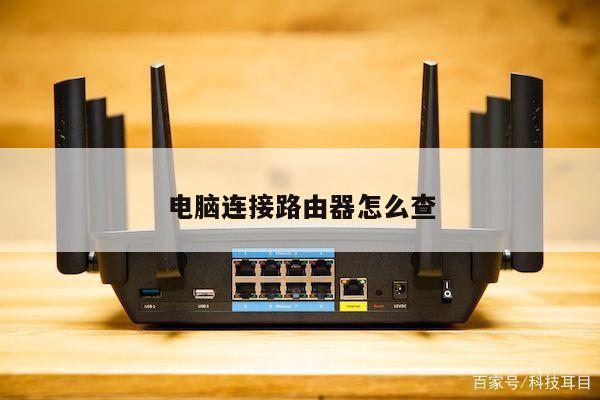
1、一般情况下,大部分的路由器是有WPS按钮的,除非少部分路由器没有相关功能,具体位置可以在路由器的上方和后方寻找,按钮上或者按钮边上会有英文标注。
2、路由器wps按钮一般在机身背部,在wan口处可以找到该按钮,按下后可以一键设置路由器,WPS由Wi-Fi联盟推出,可以简化路由器的安全设置和网络管理。
3、不具备实体WPS键。首先有的路由器不具备实体WPS键,有WPS按钮意见配对连接。其次在地址栏输入19161,登录路由器账号。最后登录后可以在路由器设置里找到WPS选项。
tp一link在没有wps键的情况下如何和打印机连接?
1、电脑连接副路由器,登录管理界面,点击DHCP服务器 DHCP服务,将DHCP服务器选择为不启用,点击保存。无需重启路由器,继续下一步设置。
2、打印机设置为无线端,而不是USB。然后在打印机上设置WiFi登录,再在电脑上打印。在同一个网段的话就能打印了。我的打印机没有操作界面的,接入网络后,按三次电源键会打印一张IP地址的参数。
3、有的路由器不具备实体WPS键,有WPS按钮意见配对连接,在地址栏输入19161,登录路由器账户,输入账号密码,可以在路由器设置里找到WPS选项。
4、第一步:将打印机连接至主机,打开打印机电源,通过主机的“控制面板”进入到“打印机和传真”文件夹,在空白处单击鼠标右键,选择“添加打印机”命令,打开添加打印机向导窗口。
5、路由器上的wps按钮如下图:设置tplink路由器的WPS 电脑连接副路由器,登录管理界面,点击DHCP服务器 DHCP服务,将DHCP服务器选择为不启用,点击保存。无需重启路由器,继续下一步设置。
6、然后把所有的电脑的本地连接或无线连接的tcpip属性的两项都设为“自动获得...”,以后就不用电脑再拨号上网了。路由器自动拨号上网。如有问题请追问。顺便说下路由器型号。
在这篇文章中,我们分享了一些路由器和无线网络的技巧和方法,希望它们能够帮助您更好地管理和使用您的网络,让您的上网更加畅快无阻。希望这篇文章能够为您提供有用的信息和帮助,让您更好地管理和使用您的网络,享受更好的上网体验。