新装无线路由器怎么设置
在本文中,我们将详细介绍新装无线路由器怎么设置以及与之相关的新安装无线路由器怎么设置方面的内容。如果您对这些话题感兴趣并且想了解更多相关的知识,请继续阅读,并记得将我们的网站添加到书签中,以获取更多的信息。
本文内容目录一览:
- 1、新装宽带怎么设置路由器
- 2、路由器设置192.168.1.1怎么设置啊?
- 3、移动宽带路由器的设置方法(移动宽带如何设置无线路由器教程)
- 4、刚装了电信宽带,路由器怎么设置?
- 5、加装路由器怎么设置
新装宽带怎么设置路由器
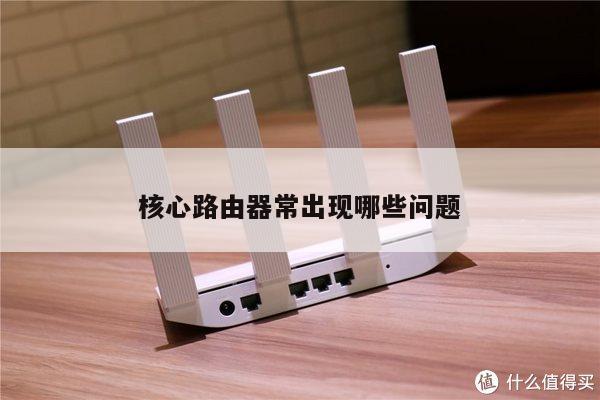
1、新宽带怎么设置路由器 硬件线路的连接:新买的.路由器后面板有两种颜色的接口,其中黄色接口上标记有“WAN”,将该接口与宽带(通常由猫Modem输出接口)相连。蓝色接口标记有“LAN”,用于通过网线与计算机连接。
2、把路由器接上电源,网线插到WAN接口(一般都是蓝色的)。买路由器时会自带一条网线,把它的一头插到LAN接口(随便插一个口就行),另一头插到电脑网线接口上就安装好了。接下来就是要设置了。
3、宽带路由器的设置可以分为以下几个步骤:连接路由器:将路由器插上电源,使用网线将路由器和电脑连接起来。
4、从光猫的任意一个LAN口接网线到无线路由器WAN口上,在从无线路由器的LAN上,接网线到电脑上,将本地连接IP地址和DNS设置自动获取。
路由器设置192.168.1.1怎么设置啊?
1、在浏览器中输入网址http://19161,点击进入登录页面,然后输入用户名和密码。登陆成功之后,点击左侧的“设置导向”选项。然后在出现的窗口中按个人需求选择上网方式,选择后点击下一步继续。
2、确认电脑和路由器连接正常,可以通过有线或无线方式连接。 打开浏览器,输入网址19161,按下回车键。 如果第一次进入路由器设置页面,需要输入用户名和密码。默认情况下,用户名和密码都是admin。
3、选择设置向导之后会弹出一个窗口说明,通过向导可以设置路由器的基本参数,直接点击下一步即可。
4、打开浏览器(如Chrome、Firefox等),在地址栏中输入“19161”,然后按下回车键。 如果这是第一次登录路由器,通常需要输入默认的用户名和密码才能进入设置页面。
5、打开路由器设置地址之后, 输入用户名和密码登陆。点击路由器导航里面的“设置导向”。然后点击下一步, 然后会选择需要的上网方式。然后再输入运营商给你的宽带用户名和密码。 输入之后点击下一步。
6、打开浏览器,在地址栏中输入19161,进入到路由器,首选需要填入登录路由器的密码,至少6位。路由器如今都向导操作,可以设置上网的基本参数,继续点击下一步。

移动宽带路由器的设置方法(移动宽带如何设置无线路由器教程)
先查看你的ip,方法:win+r---输入:cmd---在黑白界面输入:ipconfig,按回车。根据ip查看路由器地址:若你的ip是:1916100,那么路由器的ip一般就是:19161。
宽带路由器通用设置方法:打开网页浏览器,在地址栏中输入IP地址:19160.1或19161,弹出登录路由器界面。在登录界面输入用户名“admin”和密码“admin”,点击确定。
利用有线设置 先将MODEM的LAN口网线对接到路由器的WAN口,然后使用网线将LAN口连接计算机的网卡口处。在电脑IE地址栏里输入IP地址“19XXX.XXX.XXX”按下回车键,即弹出登录窗口。
首先要有一个路由器。比如TP_LINK的路由。在我的电脑地址栏中输入19161,点击会进入到路由器登陆界面。然后输入路由的帐号和密码。这个帐号和密码一般都是写在路由器上面的。
首先,打开无线路由器,在浏览器中输入192.168.1.1,进入界面,让路由器自动选择上网模式(推荐),如下图所示。
移动宽带无线路由器设置方法:方法/步骤 打开浏览器,在浏览器地址栏中输入你的路由器的地址,我的路由器的地址是19160.所以我就输入19160.1,点击回车。
刚装了电信宽带,路由器怎么设置?
从光猫的任意一个LAN口接网线到无线路由器WAN口上,在从无线路由器的LAN上,接网线到电脑上,将本地连接IP地址和DNS设置自动获取。
电信光猫的网口(LAN口),需要用网线连接到路由器的WAN接口(有些路由器中叫做:Internet接口)。电脑用网线,连接到无线路由器的LAN(1\2\3\4)中任意一个接口即可。
路由器设置拨号连接(PPPOE),输入账号,密码;再设置无线名称,密码保存即可。1如果是正规的电信/移动/联通的光猫,已开启路由功能的;就是没有路由器也可以连接wifi上网,这时后面加路由器分2步设置。
打开浏览器-输入19161(一般路由器地址是这个或者查看路由器背面的登录信息)进路由-输入用户名,密码 ,(默认一般是admin)。【设置路由器拨号】:电脑ip、dns设置自动获取。进入路由器。
打开设置页面,在浏览器中输入路由器的设置网址,然后给路由器设置一个“登录密码”,如下图所示。
加装路由器怎么设置
先把路由器插上电源,再取一根网线一端与家里宽带接口相连,把另一端与路由器WAN接口相连,同时将网线一端插在电脑上,一端与路由器LAN接口相连。再打开网页浏览器,输入路由器背面的路由器IP地址,然后回车。
加装第二个路由器,可以通过无线桥接第一个路由器的wifi信号的方式。
先将网线接到对应的端口里。在路由器背面找一下所用路由器的登录地址,然后在电脑浏览器上输入打开安装界面。现在tp-link的路由器出厂时没有默认密码,第一次安装时需要自己设置一下密码,按提示操作设置密码。
连接好后打开浏览器,建议用IE,在地址栏中输入19161进入无线路由器的设置界面。需要登录能设置,默认登录用户名和密码都是admin,这些参考说明书都有说明。
光猫出来的网线,连接到路由器的WAN口,再使用网线将电脑连接到无线路由器任意一个LAN口。打开浏览器输入无线路由器管理地址进入,输入用户名和密码进入。进入管理界面后,点击下一步开始设置向导。
家里加装第二个路由器的设置方法如下:工具:联想笔记本电脑e460、Windows10系统、MERCURY路由器MW310R、谷歌浏览器01。在网页中输入19160.1。进入路由器设置页面,输入密码。点击高级设置。
如果您遇到问题,建议参考这些文章,同时也可以在论坛或社区中寻求帮助。通过这些教程,您可以更好地理解路由器和Wi-Fi网络,更好地保护您的网络和设备。