华为路由器翻译
如果您对路由器设置和无线WIFI设置的操作方法不太了解,本文华为路由器翻译将为您提供一步一步的指导和解答。
本文内容目录一览:
华为路由器登陆到路由器里的语言是英文的,怎样改为中
1、英文版是路由器固件系统问题,可以登录该路由器的官网查看是否有该款路由器的固件。英文版也可以设置。
2、解决方法:进入路由器管理页面(19160.1)。点击无线设置。基本设置。SSID。改名并保存。
3、用火狐浏览器登陆管理界面试试。不建议用中文ssid。
4、方法:进入路由器。无线设置--基本设置。修改ssid号:就是无线wifi名称。
5、设置SSID网络 其实SSID网络指的就是无线网络,只不过是两种显示的形式,以及联网的方式不同而已。以水星MW325R水星路由器为例,将无线名称设置为“MERCURY_F8A4”,而这个就是SSID的网络名称。
6、需要输入修改后的密码,才能够登录到设置页面。如果登录密码根不是自己修改的,想要成功登录的唯一办法是把华为路由器恢复出厂设置。当恢复出厂设置后,就可以使用铭牌中给出的默认密码登录到路由器设置页面了。
华为wifi连Hi是什么意思
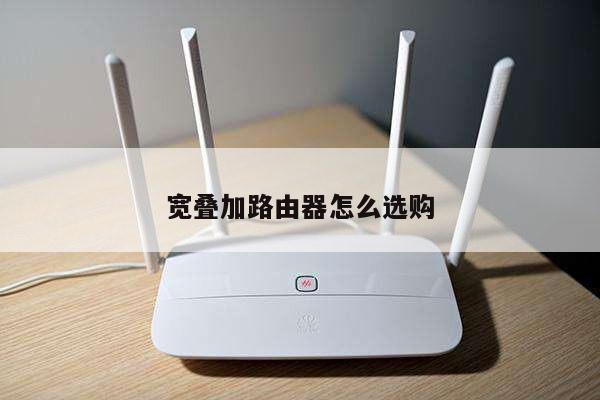
1、Hi 按键是支持智联特性的华为路由器的一个标志性按键,主要提供WPS/智联一键配对功能,具体如下:智联·一键配对:支持智联特性的华为主路由器配置完成后,以其为核心的智联网络就可以开始组建。
2、通过路由器的 H(或 Hi)按键,可以一键将支持智联的智能家居设备连上路由器的 Wi-Fi。
3、这个标志表示该信号由华为含有HiLink的路由器所发出的。HUAWEI HiLink,是华为开发的智能家居开放互联平台,目的解决各智能终端之间互联互动问题。平台功能主要包含智能连接、智能联动两部分。
4、H(或 Hi)按键是支持 HiLink 智联技术的华为路由器的一个标志性按键。
5、HiLink是华为智能互联设备的标识,目的解决华为各智能终端之间互联互动问题。wifi带有H标识的就是华为的路由器,如果你是使用华为或者荣耀的手机,只需靠近路由器,按一下路由器上的Hi键即可自动连接,无需手动输入密码。

华为路由器的配置命令,谁能详细的帮我翻译一下,谢谢啊
1、acl就不用说了,是对限速报文进行范围确定,或进行分类的。
2、意思是路由器命令错误,无法识别,解决方法:打开pack软件,并做规划。先给路由器,交换机,PC机,更改名字,好辨认。进入二层交换机的CLI,配置成如下的参数。进入路由器的CLI,配置成如下的参数。
3、这是华为ACL配置中流策略的配置命令。华为设备配置ACL不像Cisco的那样可以直接在接口下配置ACL来应用。
华为路由器修改语种的命令
1、华为ar2200路由器访问路由器设置页面调整。使用浏览器登录路由器背面的控制页面,并输入正确的用户名和密码。登录后选择SystemSetting并进入,在SystemSetting中找到LanguageSetting选项并进入。
2、注意:初次安装或复位NETGEAR无线路由器后,路由器管理介面无法从英文切换为中文。
3、把华为WS331C无线扩展器,插在原路由器附近的电源插座上。先按一下WS331C扩展器上的WPS按键,2分钟内,按下原路由器上的WPS按键。
4、华为路由器交换机配置命令是大家使用时经常遇到的,那么华为交换机配置命令有哪些?下面我们就一起来看看吧。
5、此时,减少数据包长度,再执行上面的ping命令。从1400到1472之间多试几次,就能找到合适的数据包长度了。把数据包长度加上数据包头28字节,就得到MTU的值。如果检测到网关的MTU值是1500,不需要修改。
搭建一个良好的无线网络环境,不仅可以让你更好地工作和学习,还可以让你畅快地享受数字化生活。希望本文所介绍的内容可以对你有所帮助。