用手机能设置路由器么
路由器和Wi-Fi的设置可能看起来很复杂,但实际上很简单。本文将为你提供易懂的教程和建议,帮助你快速上网。
本文内容目录一览:
怎么在手机上设置路由器
手机无线连接到路由器:打开你手机上的WLAN——搜索找到你的无线路由器的WiFi名称——点击“连接”。温馨提示:默认情况下,这是无线路由器的WiFi是没有密码的,所以可以直接连接上。
将路由器接通电源,然后将宽带网线插入到路由器的WAN端口。在手机中打开无线网络设置,新的路由器在介入电源之后自动创建一个初始化无线网络,直接连接这个无线网。
设置方法见下面:在手机自带的浏览器中,输入路由器上贴着的管理地址,进入管理界面,点击“上网设置”选项,进入其中,将ip方式选中为“动态获取”,点击连接上网,路由器即可接入互联网。
准备工作 在进行手机设置路由器WiFi设置之前,我们需要做一些准备工作。首先,你需要保证你的路由器已经成功连接网络并获得了IP地址。
手机登陆wifi设置方法如下:打开无线路由,然后在手机的WiFi设置中找到路由器的名称并输入密码。成功连接后,在手机的浏览器地址栏输入路由器网关地址19165。
首先将路由器的WAN接口连接好,然后需要让手机连接到这台路由器的wifi信号。打开手机中的浏览器,在浏览器中输入19161,就能打开管理页面了,然后根据页面提示,设置一个“管理员密码”,点击确定。

用手机怎么设置路由器
手机登陆wifi设置方法如下:打开无线路由,然后在手机的WiFi设置中找到路由器的名称并输入密码。成功连接后,在手机的浏览器地址栏输入路由器网关地址19165。
设置方法见下面:在手机自带的浏览器中,输入路由器上贴着的管理地址,进入管理界面,点击“上网设置”选项,进入其中,将ip方式选中为“动态获取”,点击连接上网,路由器即可接入互联网。
其次,你需要把你的路由器设为混合模式或者WPA/WPA2混合模式,这样才能让你的手机成功连接WiFi。最后,你需要确保你的手机已经和路由器在同一局域网内。
打开手机浏览器,输入路由器后面贴着的网址,输入用户名和密码即可设置。路由器又可以称之为网关设备。
用手机可以设置无线路由器吗?
路由器可以通过手机进行设置的,手机设置路由器的方法如下:首先将路由器和宽带猫使用网线连接起来,连接方法是通过网线将宽带猫的lan口和路由器的wan口连接。
设置方法见下面:在手机自带的浏览器中,输入路由器上贴着的管理地址,进入管理界面,点击“上网设置”选项,进入其中,将ip方式选中为“动态获取”,点击连接上网,路由器即可接入互联网。
用19161手机登陆路由器设置界面能够方便我们对路由器进行管理。相比于需要电脑登陆,19161手机登陆可以做到触屏操作,更加快捷。要想实现手机快速管理无线路由器,可以按照下面的步骤进行操作。
用电脑、手机与路由器通过有线、无线连接均可。将电脑或者手机正确连接到WiFi之后,打开手机浏览器,在地址栏中输入19160.1即可登录路由器界面,正确在输入框中输入管理名和管理密码即可登录到路由器的管理页面。
手机怎么设置路由器?
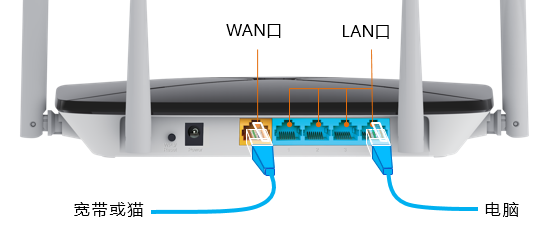
1、首先将路由器的WAN接口连接好,然后需要让手机连接到这台路由器的wifi信号,如下图所示。
2、将路由器接通电源,然后将宽带网线插入到路由器的WAN端口。在手机中打开无线网络设置,新的路由器在介入电源之后自动创建一个初始化无线网络,直接连接这个无线网。
3、在百度浏览器中,输入路由器上贴着的管理地址,进入管理界面。初次进入路由器界面中,需要先点击“上网设置”选项,进入其中。在上网设置界面里,将ip方式选中为“动态获取”,点击连接上网,路由器即可接入互联网。
4、在手机中打开WiFi设置,然后找到你要连接的WiFi名称,点击连接。如果你的WiFi名称没有显示出来,你需要在路由器管理界面中找到你的WiFi名称并点击“启用无线网络连接”。
5、打开手机浏览器,输入路由器后面贴着的网址,输入用户名和密码即可设置。路由器又可以称之为网关设备。
您已经学会了这些路由器设置和无线网络的技巧和方法,让我们一起将这些知识应用到实践中,享受更好的上网体验。