手机设置裴讯路由器k2
如果您正在寻找关于手机设置裴讯路由器k2和裴讯智能路由k2怎么设置的详细信息和实用建议,那么您来对了地方。
本文内容目录一览:
斐讯路由器k2手机设置_百度问一问
1、手机连接上路由器的无线wifi信号后,打开浏览器,在浏览器地址栏中输入路由器默认的IP地址(登录网址),点击“访问”或者按键盘上的“前往键”。
2、将斐讯的p.to路由器的【WAN口】,用网线连接到猫的网口【LAN口】;打开手机上的WiFi功能,搜索连接到这台斐讯路由器的默认wifi信号,一般在路由器底部的标识上面会有显示,成功连接之后。
3、首先,手机需要打开WIFI且连接到要设置的无线路由器上。接下来两步和电脑中一样,打开浏览器,在地址中输入无线路由器的IP地址,然后再点击“进入”。
4、设置斐波那契K2路由器在电脑浏览器上打开斐波那契的路由器设置管理地址P.TO或输入19161点击即可立即体验。选择访问互联网的方式。上网方式有三种:宽带拨号、自动接入、静态IP。
5、只要连接正确,用电脑浏览器就能打开斐讯K2路由器设置页面,对其进行设置。设置电脑IP地址在设置斐讯K2路由器上网之前,需要先把电脑本地连接中的IP地址,设置为“自动获得IP地址”,如下图所示。
6、打开管理APP:打开手机上的已经安装好的斐讯路由器管理APP。登录到设置界面:输入默认密码:admin,进行登录设置管理员登录密码:给斐讯K2重新设置一个“管理员密码”,这里的管理员密码,指的就是登录密码。
手机设置斐讯路由器k2中继设置
手机连接上路由器的无线wifi信号后,打开浏览器,在浏览器地址栏中输入路由器默认的IP地址(登录网址),点击“访问”或者按键盘上的“前往键”。
登录斐讯路由器,点开“无线扩展”。在“无线扩展”菜单里面,开启“无线扩展开关”。点击“查找搜索”图标。弹出无线AP列表,在这里面,选择你要中继的上级路由器,可以是4G,也可以是5G,点击“连接”。
用智能手机连上该路由器发出的wifi,然后打开随便一个浏览器,然后输入网址19161或phicomm.me。
将斐讯的p.to路由器的【WAN口】,用网线连接到猫的网口【LAN口】;打开手机上的WiFi功能,搜索连接到这台斐讯路由器的默认wifi信号,一般在路由器底部的标识上面会有显示,成功连接之后。
如何登录斐讯K2手机客户端
打开管理APP:打开手机上的已经安装好的斐讯路由器管理APP。登录到设置界面:输入默认密码:admin,进行登录设置管理员登录密码:给斐讯K2重新设置一个“管理员密码”,这里的管理员密码,指的就是登录密码。
首先,手机需要打开WIFI且连接到要设置的无线路由器上。接下来两步和电脑中一样,打开浏览器,在地址中输入无线路由器的IP地址,如19161,然后再点击“进入”。
首先使用手机连接到斐讯路由器的WIFI信号。其次打开手机浏览器程序。最后在地址栏中输入 p.to 即可登录账号。
,以华为手机为例,找到并打开桌面上的“浏览器”图标。2,进入浏览器之后,在地址栏输入“p.to”,并回车进入网页。3,进入网页之后,输入管理员密码,然后点击“登录”。4,登陆之后,就进入了路由器的设置页面。

斐讯k2路由器怎么设置
1、首先我们要将其中一个路由器正确的接入互联网。若已成功接入互联网可直接跳转到第 步,查看扩展路由器的配置。首先将连接互联网的网线插到一个路由器的Wan口,为方便讲解命名为路由器A。
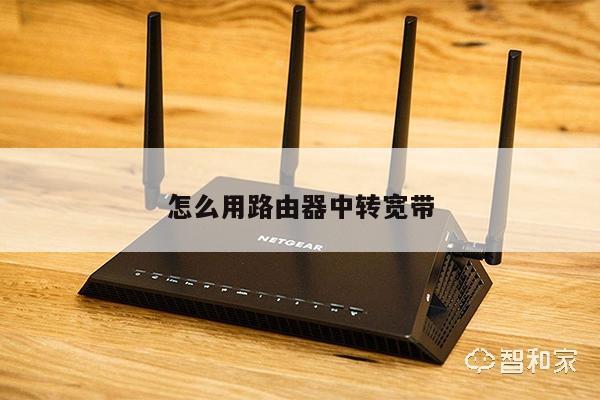
2、将斐讯K2路由器的四根天线打开,便于信号发散,180的旋转角度完全够用了。需要将电源适配器和网线连接到斐讯K2路由器,网线要插到橙色的WAN插口。
3、手机连接上路由器的无线wifi信号后,打开浏览器,在浏览器地址栏中输入路由器默认的IP地址(登录网址),点击“访问”或者按键盘上的“前往键”。
4、打开斐讯K2设置界面 如果是台式电脑,请用网线连接到斐讯K2路由器的LAN(4)中任意一个接口。如果是笔记本电脑,可以用网线连接到斐讯K2路由器的LAN(4)中任意一个接口。
在配置路由器时,确保密码强度足够高,包含大小写字母、数字和符号。这将大大提高您的网络安全性。