路由器怎么设置比较好
本文将详细介绍如何路由器怎么设置比较好以及路由器怎么设置比较好用,希望能帮助到大家,欢迎收藏本站以便日后查看。
本文内容目录一览:
无线路由器要怎么设置才能让网速快信号强?
首先用管理员账户登录无线路由器,点击“网络设置”的图标。在打开的网络设置页面中,点击“无线信道”菜单项后面的“自动”按钮。
无线路由器能让网速快信号强的设置方法:重新摆放WiFi的位置如果希望家中的每一个角落都可以上网,那路由器的摆放位置就相当重要。家中的中心位置,比较可以让每个地方都收得到无线网络讯号。
购买WiFi中继器:将中继器插入家中插座,调试后便可增强信号范围及强度。旧路由器再利用:将旧路由器设为AP模式,再通过LAN口连接到现用的主路由器上,从而扩大信号。
刚买的路由器要如何正确设置?
1、(2)长按住路由器背部的“Reset”键,将恢复路由器的.出厂设置;如要上网,则需重新设置各项参数;(3)选择一台优质路由器,是您畅享网络生活的必要保障之一。
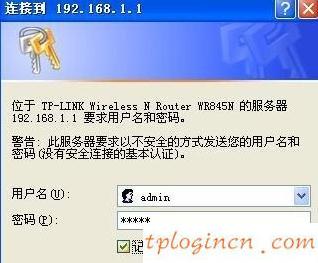
2、输入路由器管理地址,打开电脑桌面上的IE浏览器,清空地址栏并输入路由器管理IP地址19161,回车后弹出登录框。
3、打开手机的无线设置,连接路由器出厂的无线信号。连接Wi-Fi后,手机会自动弹出路由器的设置页面。若未自动弹出请打开浏览器,在地址栏输入tplogin.cn(部分早期的路由器管理地址是19161)。
4、首先按图中所示将线路接好。在浏览器里面输入路由器的网址,登陆到路由器的管理界面。然后等待系统自动检测上网方式,并填写宽带账号和宽带密码。接着设置无线路由器的名称和密码。
5、在里面有设置选项,有拨号用户名和密码。就是你平时连接猫拨号上网时的用户名和密码,在设置无线密码,设置保存后从起路由器,再用电脑搜索无线网络,输入密码。

路由器怎么设置?
首先将路由器的WAN接口连接好,然后需要让手机连接到这台路由器的wifi信号,如下图所示。打开手机中的浏览器,在浏览器中输入19161,打开管理页面,然后根据页面提示,设置一个“管理员密码”,如下图所示。
步骤首先将网络进线接入有线路由器的WLAN口或internet口,lan口接入一根网线,另外一头接入电脑。步骤打开浏览器,输入有线路由器的IP地址,点击回车键。
路由器设置方法:打开浏览器,输入对应的登录网址。登录默认账户,admin。密码,admin。进入“设置向导”。选择上网方式“PPPOE”。输入上网的登录账号,密码。设置无线名称,加密方式,以及密码。
将运营商宽带网线连接到路由器的WAN口或WAN/LAN口。在路由器的底部标贴上查看路由器出厂的无线信号名称。打开手机的无线设置,连接路由器出厂的无线信号。连接WiFi后,手机会自动弹出路由器的设置页面。
用网线将路由器和电脑连接起来,然后打开浏览器,在网址栏中输入:19161。这是会弹出登录界面,路由器上会有默认的用户名和密码,照着输入进去。登录后选择设置向导界面,直接点击下一步即可。
如何进行路由器设置,这些知识有必要了解
1、配置方法见下面:进入路由器的管理员界面,输入你的管理员密码后点击登录,进入到下一个界面。点击下方的路由设置的功能选项,进入到路由设置界面后点击左边导航栏里面的无线设置。
2、MAC地址是本路由器对区域网的MAC地址,此值不可更改。IP地址是本路由器对区域网的IP地址,区域网中所有计算机的预设闸道器必须设定为该IP地址。
3、用一根网线,把笔记本与路由器连接,然后你就可以通过浏览器对无线路由进行设置了。路由器地址是:http://19161,直接输入访问即可(参阅:各品牌路由器地址大全)。
通过掌握这些技巧和方法,您可以更好地管理和保护您的无线网络,让您的上网体验更加愉快和安全。