路由器pin码怎么改
如果您想了解如何更好地使用路由器,本文将为您提供实用的设置方法和使用技巧,让您的网络连接更加稳定和高效。
本文内容目录一览:
- 1、路由器如何修改Pin码?
- 2、路由器pin怎么改
- 3、连接无线路由器时输入的PIN码怎么修改?
- 4、tplink路由器的pin码怎样改
- 5、如何更改路由器出厂默认的PIN码
- 6、手提电脑连接无线路由提示需要输入PIN码怎么输入
路由器如何修改Pin码?
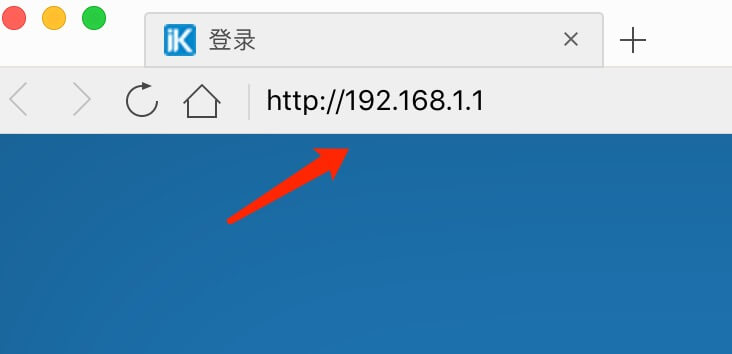
打开浏览器,输入19161(即路由器的IP地址),输入路由器帐号和密码(参见路由器盒子上的标签或说明书);点击wps一键安全设定。点击产生新的pin码,点击后会产生新的pin码,但是需要重启才能生效。
路由器pin修改方法:每个路由器是pin码都不一样。默认的pin码在路由器的背面能查看的。进入路由器,也可以在路由器的qss或wps功能里查询到。路由器的pin码是qss快速连接功能的识别码。
每个路由器是pin码都不一样。默认的pin码在路由器的背面能查看的。进入路由器,也可以在路由器的qss或wps功能里查询到。路由器的pin码是qss快速连接功能的识别码。
configuration,pin)。输入pin 码(pin input configuration,pin)选择带有wps 功能的无线路由器,进入该路由器的web 界面,在wps 选项中开启pin 连接方式,输入网卡的pin 码,点击保存后再在无线网卡端点击pin 输入配置。
进入页面后,需要输入路由器的密码,登录进去。进入页面,点击「一般设置」。然后点击设置页面下的「网络地图」。请先在微软登陆界面,确认计算机有连接到能访问Internet的网络,然后点击“我忘记了我的PIN”。
打开浏览器-输入19161(一般路由器地址是这个或者查看路由器背面的登录信息)进路由-输入用户名,密码 ,(默认一般是admin)。在页面上选择【wps一键安全设置】。点击恢复初始PIN码即可恢复。
路由器pin怎么改
每个路由器是pin码都不一样。默认的pin码在路由器的背面能查看的。进入路由器,也可以在路由器的qss或wps功能里查询到。路由器的pin码是qss快速连接功能的识别码。
输入pin码(pin input configuration,pin)。
路由器pin修改方法:每个路由器是pin码都不一样。默认的pin码在路由器的背面能查看的。进入路由器,也可以在路由器的qss或wps功能里查询到。路由器的pin码是qss快速连接功能的识别码。

连接无线路由器时输入的PIN码怎么修改?
,首先,会在弹出的提示框中看到需要根据路由器的显示输入PIN码。2,如果没有监视器,则可以登录到路由器的设置界面。3,单击以打开“无线设置”中的“ WPS安全设置”选项。
输入pin码(pin input configuration,pin)。
路由器pin修改方法:每个路由器是pin码都不一样。默认的pin码在路由器的背面能查看的。进入路由器,也可以在路由器的qss或wps功能里查询到。路由器的pin码是qss快速连接功能的识别码。
tplink路由器的pin码怎样改
登录路由器,默认账号和密码为“admin”。完成上述步骤后,新界面将显示运行状态。完成上述步骤后,单击以打开左侧的“QSS安全设置”选项。完成上述步骤后,即可查看tp link路由器的pin码。
configuration,pin)。输入pin 码(pin input configuration,pin)选择带有wps 功能的无线路由器,进入该路由器的web 界面,在wps 选项中开启pin 连接方式,输入网卡的pin 码,点击保存后再在无线网卡端点击pin 输入配置。
登录路由器,默认账号和密码为“admin”。完成上述步骤后,新界面将显示运行状态。完成上述步骤后,单击以打开左侧的“QSS安全设置”选项。完成上述步骤后,即可查看tplink路由器的pin码。
完成上述步骤后,新界面将显示运行状态。 完成上述步骤后,单击以打开左侧的“QSS安全设置”选项。 完成上述步骤后,即可查看tplink路由器的pin码。
打开浏览器,输入19161(即路由器的IP地址),输入路由器帐号和密码(参见路由器盒子上的标签或说明书);点击wps一键安全设定。点击产生新的pin码,点击后会产生新的pin码,但是需要重启才能生效。
用笔记本电脑连接无线WIFI的时候提示输百入PIN码连接。当然这里我们可以直接输入路由器的PIN码连接无线网络,当然也可以点击这里的改用安全密匙进行连接。这里我们直接输入路由器的无线WIFI密码即可度连接到无线网络。
如何更改路由器出厂默认的PIN码
打开浏览器-输入19161(一般路由器地址是这个或者查看路由器背面的登录信息)进路由-输入用户名,密码 ,(默认一般是admin)。在页面上选择【wps一键安全设置】。点击恢复初始PIN码即可恢复。
登录路由器,默认账号和密码为“admin”。完成上述步骤后,新界面将显示运行状态。完成上述步骤后,单击以打开左侧的“QSS安全设置”选项。完成上述步骤后,即可查看tplink路由器的pin码。
其实pin码也没什么用,而且现在还有漏洞,建议你直接关了QOS功能。
手提电脑连接无线路由提示需要输入PIN码怎么输入
首先在显示“根据路由器的显示器键入 8 位 PIN”窗口中,点击左下角的“改用安全密钥连接”选项。然后在弹出来的窗口中点击“安全密钥”后面的输入框,输入所连接的网络密码,回车确定。
解决方法:在登录界面输入PIN码即可。如果你不知道准确的PIN码,可以尝试使用其他登录方式,比如密码登录。另外,如果该电脑是企业或学校的电脑,可能需要联系管理员获取密码或权限。
用笔记本电脑连接无线WIFI的时候提示输入PIN码连接。当然这里我们可以直接输入路由器的PIN码连接无线网络,当然也可以点击这里的改用安全密匙进行连接。这里我们直接输入路由器的无线WIFI密码即可连接到无线网络。
有明确标示,和路由器的MAC地址在一起,只有当你的路由器需要你进行什么身份验证时才需要输入PIN码。在你的手提电脑上进行什么验证时,会有输入PIN码的窗口弹出,直接输入路由器上的PIN码就可以了。
如果你还记得PIN码或是设置过WindowsHello面部识别解锁的话,那问题就简单了~只需要前往登录界面,选择Pin码或通过WindowsHello,登录系统。
无论你是家庭用户还是企业用户,设置和优化路由器和WiFi网络都是必要的,以确保网络性能和安全。