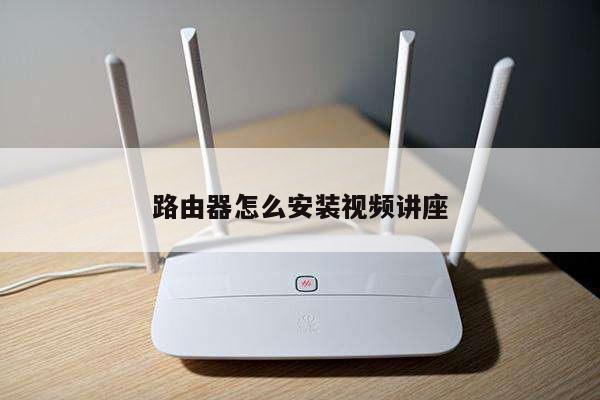
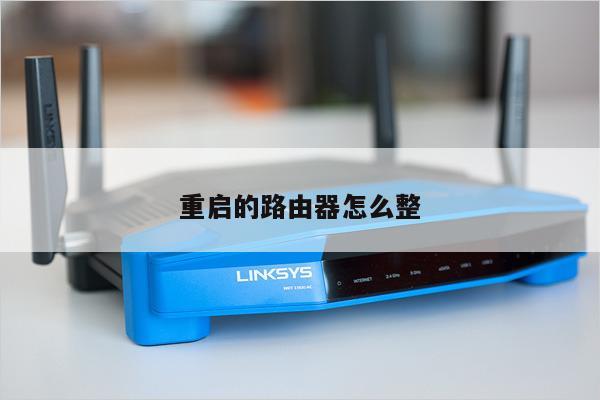
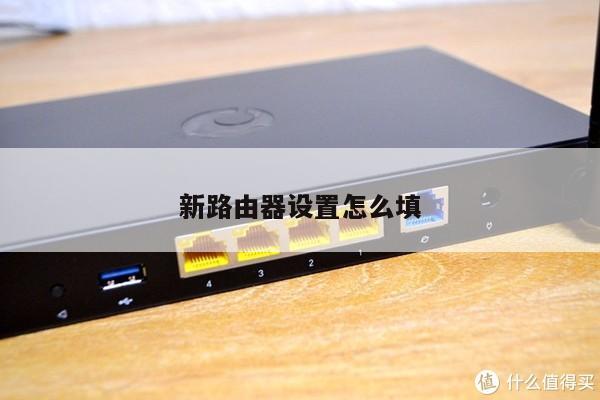
192.168.31.1登录入口,http19216811路由器设置登录入口.(技巧)
http19216811路由器设置登录入口?
192.168.1.1是很多路由器使用的登录管理地址,用户只需要用浏览器打开192.168.1.1,然后输入登录密码,就能进入到路由器的管理后台进入上网设置、修改WiFi密码等操作。

知道登录管理页面地址后打开浏览器,在浏览器地址栏输入地址,比如:192.168.1.1 按回车键访问
然后就能看到路由器登录页面了,输入正确的管理员密码就能进入到设置界面。
19216814路由器登录入口?
1;首先,将路由器链接到PC或手机无线网络。连接可以是有线或无线的。
2;接下来,只需任意打开浏览器。或在浏览器中将http://192.168.1.4输入到地址栏中并登录。
3;成功并跳转到路由器登录界面。http//192.168.0.1
4;如果你是首次配置路由器用户名,你可能需要输入默认的登录管理员账号和密码,通常为admin。
5;现在,您将直接进入路由器的菜单选项主页。
6;您将可以在管理面板中修改WIFI密码、管路员密码、无线名称、网速控制、LAN口修改等配置信息。
手机小米路由器怎么登录?
1、在手机中连接到一个未初始化的小米默认wifi,会自动弹出登陆页面,当没有弹出的时候,打开手机浏览器在网址那儿输入192.168.31.1,既能打开小米路由器的登录页面;
2、点击中继模式,输入你想中继的无线网名称和密码,在下一步中输入你想设置的新wifi名称和密码,在下一步中输入后台管理页面,完成后重启路由器;
3、在wifi列表中找到小米路由器的新名称,并输入密码并连接点击确认;
4、点击右上角的菜单,选择工具,再选择局域网邻居,找到分配给小米路由器的IP地址;
5、打开浏览器,在网址输入栏中输入分配给小米路由器的IP地址,即192.168.xx.xx,转到后就是小米路由器的后台管理界面,输入管理页面登录密码就能进入中继后的管理页面。
小米路由器mini登录入口?
打开电脑浏览器地址栏,然后输入192.168.31.1(或者www.miwifi.com),进入小米路由器mini设置界面,然后点击开始
300m无线路由器原始密码?
无线路由器的原始密码一般会因不同的品牌而有所不同。一般是用户名和密码都是admin或者用户名admin、密码admin888。具体可以看路由器的说明书(路由器背面一般也会有说明),也可以登录相应的官方网站查询。
下面收集一些原始帐号和密吧:
1、tp-link路由器
tp-link登录IP:192.168.1.1 老款TPLINK默认登录名和密码都是:admin
2、Tenda路由器
Tenda登录IP:192.168.0.1 默认登录名和密码:admin、admin
3、华为路由器
HUAWEI登录IP:192.168.3.1默认登录名和密码:admin、admin
4、netcore路由器
netcore登录IP:192.168.1.1默认登录名和密码:guest、guest
5、小米路由器
MI登录IP:192.168.31.1默认密码:无
6、FAST路由器
FAST登录IP:192.168.1.1默认登录名和密码:admin、admin
7、D-link路由器
D-link登录IP:192.168.0.1默认账号和密码:admin、admin
8、PHICOMM路由器
PHICOMM登录IP:192.168.1.1默认用户名和密码:admin、admin
9、极路由
极路由登录IP:192.168.199.1默认密码:空
10、ASUS路由器
ASUS登录IP:192.168.1.1默认用户名和密码:admin、admin
11、360路由器
360管理页面:192.168.1.1 登录密码:无
http19216811路由器设置登录入口
~现在您已经了解了这些技巧和方法,开始应用它们,享受更好的上网体验吧!