路由器设置成为交换机
当你第一次购买路由器或者需要重新设置Wi-Fi网络时,设置过程可能会让你感到有些困惑。不过不用担心,只需按照简单的步骤操作,你就可以快速设置好网络连接并开始畅游互联网
本文内容目录一览:
路由器能当交换机使用吗?
所有的路由器都可以当交换机使用。路由器当交换机方法是:一条网线的一端连接路由器的LAN口,另一端连接另一个路由器的LAN口,此时路由器便是作为交换机使用。注:当路由器作为交换机时,连不上网的原因是因为IP地址冲突。
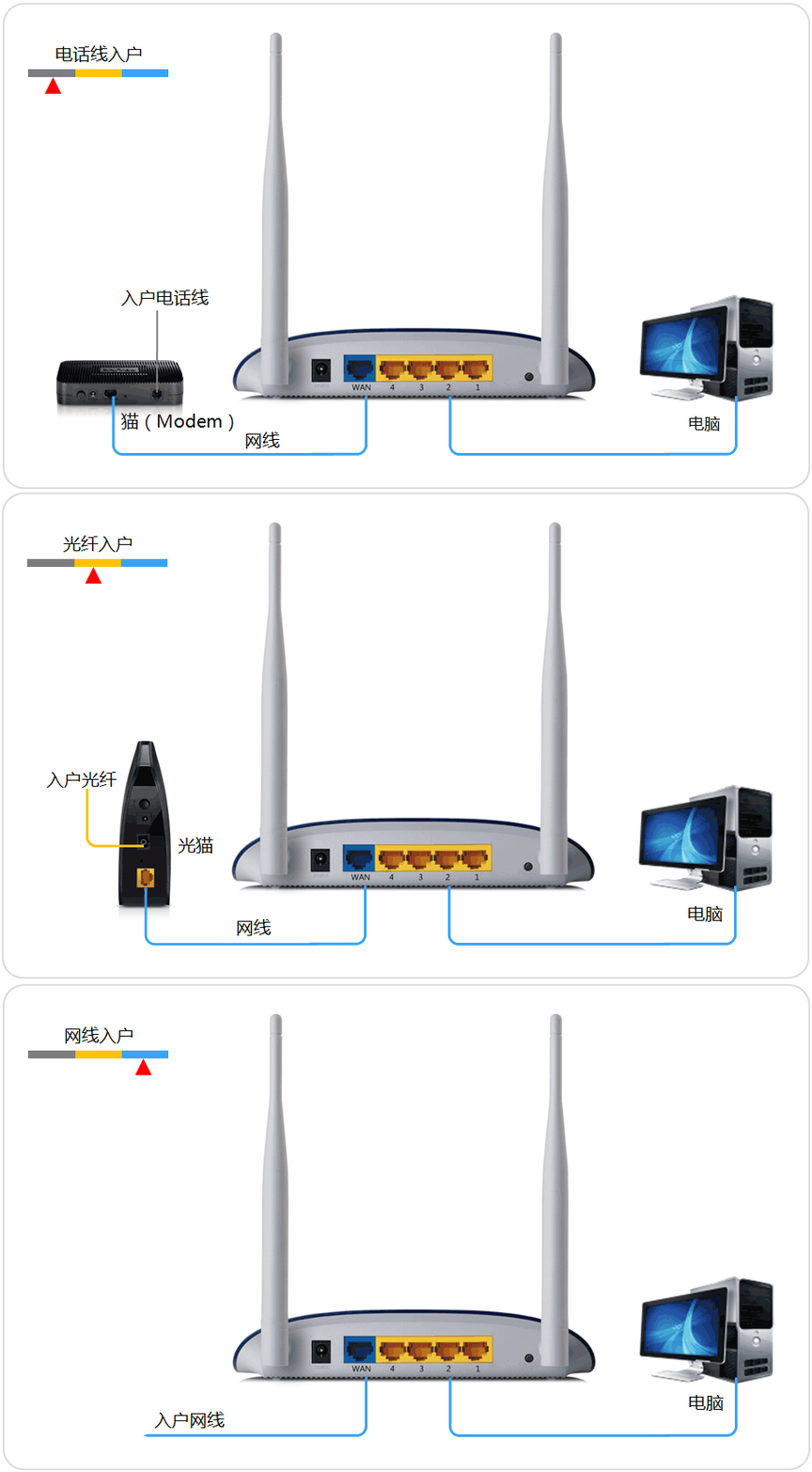
可以的,硬件连接方式如下图,网线直连路由器的WAN口,另一条网线的一段连接路由器的LAN口,另一端连接无线路由器的LAN口,此时路由器便可作为交换机使用了。
路由器能当交换机使用。路由器当交换机使用,需要进行设置:首先在浏览器中输入默认路由器登录地址即可,一般默认是19161,然后输入路由器的管理账号和密码,一般默认为admin,登录路由器管理界面。
路由器能当交换机使用,方法如下:将电脑用网线接入路由器的LAN口。登录到路由器的管理界面,以TP-LINK路由器为例,进入“无线设置-基本设置”,保存。
路由器自身集成一个交换机的功能,能将路由器当交换机使用。网络的连接,不使用路由器上的WAN口,将前端路由器的网线接入路由器的LAN口,电脑也接入LAN口,路由器就可以当交换机使用。
可以。具体步骤如下:首先要确认局域网内是否已经有了一台路由器,通常情况下路由器做交换机都是在同时有2台路由的情况下。确认目前所在网络的路由器IP地址段以免设置的时候出现冲突。有很多路由默认IP都是一样的。
家里的路由器能不能改成交换机?
1、可以。具体步骤如下:首先要确认局域网内是否已经有了一台路由器,通常情况下路由器做交换机都是在同时有2台路由的情况下。确认目前所在网络的路由器IP地址段以免设置的时候出现冲突。有很多路由默认IP都是一样的。
2、所有的路由器都可以当交换机使用。路由器当交换机方法是:一条网线的一端连接路由器的LAN口,另一端连接另一个路由器的LAN口,此时路由器便是作为交换机使用。注:当路由器作为交换机时,连不上网的原因是因为IP地址冲突。
3、路由器能当交换机使用,方法如下:将电脑用网线接入路由器的LAN口。登录到路由器的管理界面,以TP-LINK路由器为例,进入“无线设置-基本设置”,保存。
4、真的是这样吗?解析:可以的,但就算不接WAN口,这台交换机仍然具有路由器的功能,只是不能上网而已,并且你还要根据使用的IP分配方案配置路由器的IP地址和DHCP功能,否则会引起无法连结的故障。
5、路由器转化为交换机模式的具体操作方法如下:首先,将设置电脑连接到路由器的LAN口,确保电脑自动获取到IP地址和DNS服务器地址。再登录路由器管理界面,进入 【无线设置】 ——【基本设置】,修改SSID,点击保存。
6、可以的,网线直连路由器的WAN口,另一条网线的一段连接路由器的LAN口,另一端连接无线路由器的LAN口,此时路由器便可作为交换机使用了。
怎么设置路由器当交换机用?
1、首先,将设置电脑连接到路由器的LAN口,确保电脑自动获取到IP地址和DNS服务器地址。再登录路由器管理界面,进入 【无线设置】 ——【基本设置】,修改SSID,点击保存。
2、在浏览器地址栏输入19161或19160.1,把dns关闭,如果有上一级路由器,请把路由器ip地址设置为19162或19160.2,其他电脑设置成1616x,反正要注意别有ip地址冲突就可以。
3、首先要确认局域网内是否已经有了一台路由器,通常情况下路由器做交换机都是在同时有2台路由的情况下。确认目前所在网络的路由器IP地址段以免设置的时候出现冲突。有很多路由默认IP都是一样的。
如何将路由器设置成交换机使用?-路由器
首先,将设置电脑连接到路由器的LAN口,确保电脑自动获取到IP地址和DNS服务器地址。再登录路由器管理界面,进入 【无线设置】 ——【基本设置】,修改SSID,点击保存。
将路由器设置成交换机使用,其实就是关闭DHCP服务,让接到此路由器的设备从猫或都其它路由器来获取IP地址。
在浏览器地址栏输入19161或19160.1,把dns关闭,如果有上一级路由器,请把路由器ip地址设置为19162或19160.2,其他电脑设置成1616x,反正要注意别有ip地址冲突就可以。
首先,将设置电脑连接到TL-WR841N的LAN口,确保电脑自动获取到IP地址和DNS服务器地址。再登录路由器管理界面,进入【无线设置】——【基本设置】,修改SSID,点击保存。
找一根跳线用于连接要设置成交换机的路由器和电脑连接,然后先将电脑的ip地址设置成自动获取。获取到IP地址后,我们在网页上输入路由器的IP进行访问,输入用户名和密码登陆。
把路由器设定成交换机,最好就不要先连到网路上再设定,因为IP冲突有可能导致登入不了路由器。单独用一台电脑,用网线连到路由器的LAN口上,就可以登入路由器修改LAN口IP地址和关闭DHCP服务了。

搭建一个良好的无线网络环境,不仅可以让你更好地工作和学习,还可以让你畅快地享受数字化生活。希望本文所介绍的内容可以对你有所帮助。