手机设置360路由器登录入口,如何用手机设置无线路由器,具体步骤是怎样的.(剖析)
如何用手机设置无线路由器,具体步骤是怎样的?
没有电脑也可以设置无线路由器,现在的无线路由器都可以通过手机进行配置,手机设置路由器的方式与电脑设置大同小异,下文具体说一说。

1、正确连接无线路由器
通常情况下光猫有多个的端口,其中一个端口是宽带上网端口、一个端口是IPTV端口,不能混用,否则无法上网。
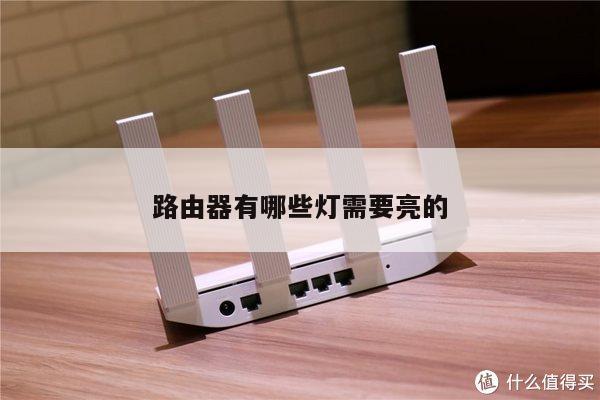
无线路由器有两种类型的端口,WAN端口用于连接光猫的宽带上网端口,LAN端口用于连接家庭的有线终端,比如电脑和下级无线路由器。
光猫的宽带上网端口连接到无线路由器的WAN端口,华为的无线路由器支持“盲插”不用区分端口类型。
2、手机连接到路由器的WiFi信号
连接好无线路由器,给无线路由器加电之后,手机搜索无线198.168.1路1路由器的WiFi信号,通常情况下没有密码,直接连接即可,如下图所示▼。
3、手机设置无线路由器
1)在路由器底部的标签有路由器的默认设置地址,默认WiFi名称、默认用户名和密码;
2)打开手机的浏览器,将会自动跳转到无线路由器的设置界面(也可以手动输入,在路由器背面标签),然后根据提示设置,首先需要设置一个管理员密码,如下图所示▼;
3)设置上网方式,在路由器的设置界面,设置正确的上网方式,默认是自动获取IP地址(光猫代替拨号),如果光猫是桥接模式,需要选择PPPOE方式,如下图所示▼;
4)设置WiFi名称和密码,设置无线路由器的无线WiFi名称和密码,密码尽量使用数字+字母+特殊字符的组合,如下图所示▼;
5)检查是否连接成功,断开无线WiFi,重新连接到刚才设置的无线WiFi名称,测试是否能够正常上网。
以上就是通过手机设置无线路由器的方式,最关键的步骤是选择正确的上网方式,默认是自动获取IP地址的方式,如果光猫是桥接模式,需要在无线路由器上配置PPPOE的用户名和密码。
手机设置路由器怎么登录网站?
手机浏览器输入路由器ip地址进入登录界面,输入管理员密码及路由器密码进行登录
中国移动360路由器怎么改密码?
1、首先,请确保你的手机,已经连接到你的360路由器的wifi信号,否则无法修改wifi密码。
?2、然后,在手机的浏览器中输入:192.168.0.1,打开路由器的登录页面 ——> 输入你的360路由器的 管理密码,就可以进入到管理页面了
3、在360路由器的管理页面中,先点击:路由设置 ——> WiFi设置 这2个选项打开
点击:2.4falogincn鎵嬫満鐧诲綍鍏ュ彛G WiFi ——> 然后就可以修改 2.4G的WiFi密码
?点击:5G WiFi ——> 在打开的页面中,就可以修改 5G WiFi密码、WiFi名称。
360wifi路由器设置地址?
360路由器设置网址,大家可以在产品说明书中查看到,也可以在360路由器底部的铭牌(标签)中查看到,360路由器的设置网址是:luyou.360.cn,也就是在浏览器中输入luyou.360.cn,就可以打开360路由器的设置页面了。
?特别说明:除了用luyou.360.cn登录外,大家还可以使用:192.168.0.1来打开360路由器的设置页面。
360路由器设置教程?
1
/4
进入控制面板,点击进入“网络和internet”,点击进入“网络和共享中心”,点击“更改适配器设置”。
2
/4
右键点击“目标网络”,点击“属性”,点击“internet协议版本4”,选择“自动获取IP地址”。
3
/4
打开浏览器 ,进入路由器设置页面,点击“开始设置”,点击“连接网络”,进入页面设置无线网账户与密码,点击“保存生效”。
4
/4
完成上述步骤后,即可成功上网。
如何用手机设置无线路由器,具体步骤是怎样的
~现在您已经了解了这些技巧和方法,开始应用它们,享受更好的上网体验吧!