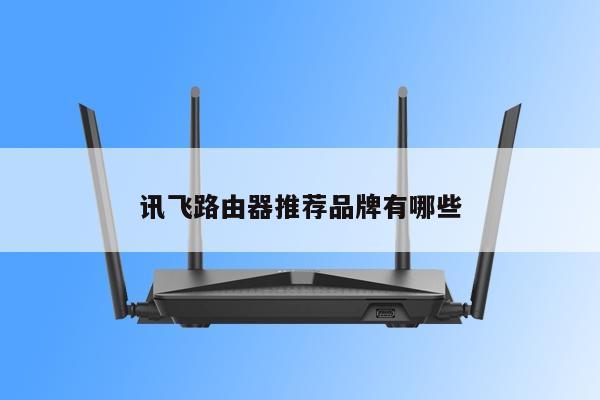
路由器重启后怎么设置?详细教程和步骤
在使用无线路由器的过程中,有时候我们可能需要重启路由器来解决一些网络问题或者进行一些设置更改。重启后我们可能需要重新设置路由器以确保网络连接和安全性。本文将为您提供一个详细的教程,告诉您路由器重启后如何进行设置。
步骤一:连接到路由器
1. 首先,确保您的计算机或移动设备已经连接到路由器的无线网络或通过以太网线与路由器相连。

2. 打开您的浏览器,输入路由器的默认IP地址。常见的默认IP地址包括192.168.0.1、192.168.1.1或者192.168.2.1。如果您不确定路由器的IP地址,可以查看路由器的说明书或者在互联网上搜索您所使用的路由器品牌和型号的默认IP地址。
步骤二:登录路由器管理界面
1. 在浏览器中输入路由器的IP地址后,按下回车键。这将打开路由器的登录页面。
2. 输入您的路由器的管理员用户名和密码。如果您没有更改过默认的登录凭据,可以在路由器的说明书中找到默认的用户名和密码。如果您更改过登录凭据但忘记了,您可能需要重置路由器到出厂设置并使用默认的登录凭据重新登录。
步骤三:进行基本设置
1. 一旦成功登录到路由器管理界面,您可以看到各种设置选项。您可以更改路由器的名称(SSID)和密码。确保选择一个强密码,以保护您的网络免受未经授权的访问。
2. 您还可以设置无线网络的加密类型和密码。常见的加密类型包括WEP、WPA和WPA2。强烈建议使用WPA2加密类型,因为它提供更高的安全性。
3. 如果您的ISP(互联网服务提供商)要求您输入特定的网络设置,例如PPPoE用户名和密码,您可以在此处进行设置。
步骤四:配置高级设置
1. 在路由器管理界面中,您还可以进行一些高级设置,以满足您的特定需求。您可以设置端口转发、动态DNS、虚拟专用网络(VPN)等功能。
2. 如果您希望限制特定设备的访问或设置家长控制,您可以在此处配置MAC地址过滤或访问控制列表(ACL)。
3. 如果您有多个无线网络频段(例如2.4GHz和5GHz),您可以在此处配置它们的名称和设置。
步骤五:保存设置并重启路由器
1. 在进行所有必要的设置后,确保单击“保存”或“应用”按钮以保存您的更改。
2. 接下来,您可以选择在路由器管理界面中找到“重启”选项,然后单击它以重启路由器。重启后,您的路由器将应用新的设置。
通过按照以上步骤,您可以在路由器重启后进行设置。请注意,在进行任何更改之前,确保您了解您的网络需求和路由器的功能。建议您定期更改路由器的密码,并保持其固件更新以确保网络的安全性和性能。