怎么换一个新的路由器
路由器设置和使用涉及到一些技术和概念,如果您是新手,本文怎么换一个新的路由器将为您提供易于理解的操作指南。
本文内容目录一览:
如何更换无线路由器
更换路由器的方法为把旧路由器拆下来,并把新的路由器与光猫或者宽带网线连接起来。如果是光纤宽带,需要把从光猫上接出来的网线,连接到路由器的WAN口或者WAN、LAN口。
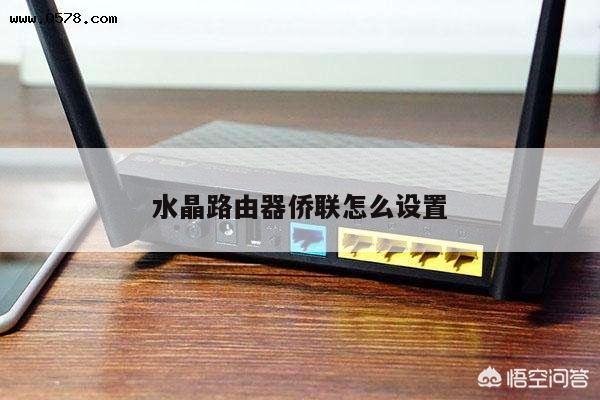
首先如果有个无线路由器,那么就先把电源接通,然后插上网线,进线插在wan口(一般是蓝色口),然后跟电脑连接的网线就随便插哪一个lan口。
问题七:换了一个新电脑路由器要重新安装还是直接插上使用 不须要设置,直接插上就可以使用。须要注意的是,如果上不了网,请在网卡设置里。选择自动获取相关的参数 。
无tp线路由器怎么设置无线路由器 无线路由器插上电,先不要接猫,电脑连接无线路由器任一LAN口 , 浏览器输入19161 进入设置页面,按照PPPOE(ADSL虚拟拨号)方式设置即可。

路由器换另一个路由器怎么换?
问题一:电脑上已经安装过路由器想换一个怎么办 电脑上已经安装过路由器想换一个,直接更换一个路由器即可。如图所示,将进户网线或猫网线接口引出的网线接入路由器的WAN口,用网线将电脑与路由器的任意一个Lan口连接。
更换路由器的方法为把旧路由器拆下来,并把新的路由器与光猫或者宽带网线连接起来。如果是光纤宽带,需要把从光猫上接出来的网线,连接到路由器的WAN口或者WAN、LAN口。
家里更换新路由器的操作步骤如下:第一步:设置电脑的IP地址。在设置新买的路由器之前,需要检查自己电脑上的IP地址是否已经设置为自动获取(动态IP),如下图所示。步骤2:连接新路由器。
输入路由器管理帐户和密码,进入路由器管理后台。 然后里面一般有快速向导根据提示操作配置宽带帐户和密码,设置WIFI密码即可。
接下来需设置加密方式及口令并选择加密方式,一般为WPA-PSK,点击保存即可。
首先如果有个无线路由器,那么就先把电源接通,然后插上网线,进线插在wan口(一般是蓝色口),然后跟电脑连接的网线就随便插哪一个lan口。
更换路由器怎么操作
更换路由器的方法为把旧路由器拆下来,并把新的路由器与光猫或者宽带网线连接起来。如果是光纤宽带,需要把从光猫上接出来的网线,连接到路由器的WAN口或者WAN、LAN口。
更换路由器的步骤如下:把你的旧路由器拆下来,并把新的路由器与光猫/宽带网线连接起来,如果是光纤宽带,需要把从光猫上接出来的网线,连接到路由器的WAN口或者WAN/LAN口。
家里更换新路由器的操作步骤如下:第一步:设置电脑的IP地址。在设置新买的路由器之前,需要检查自己电脑上的IP地址是否已经设置为自动获取(动态IP),如下图所示。步骤2:连接新路由器。
替换新的路由器后,打开搜狗浏览器,输入该路由器的管理地址。
怎样更换家里的路由器?
将之前的路由插线,直接插入新路由器(lan口的插到lan口,wlan口的插到wlan口),之后重新设置下路由即可。
问题一:电脑上已经安装过路由器想换一个怎么办 电脑上已经安装过路由器想换一个,直接更换一个路由器即可。如图所示,将进户网线或猫网线接口引出的网线接入路由器的WAN口,用网线将电脑与路由器的任意一个Lan口连接。
重启一次路由器,最好可以间隔1小时在启动,可以大大提高网速,将长期的垃圾清理掉,效果很好。登录路由器,然后将不认识的人和不让用网的人拉入黑名单,去除蹭网的人,可以提高网速,定期去除一下,最好每次修改密码。
我家有个无线路由器,我想换一个新的无线路由器怎么设置。
主路由器A设置在主路由器A的设置界面,点击【无线设置】基本设置中设置【SSID号】,接着【信道】选择:勾选【开启无线功能】、【开启SSID广播】。
新的无线路由器的设置方法及步骤:首先如果有个无线路由器,那么就先把电源接通,然后插上网线,进线插在wan口(一般是蓝色口),然后跟电脑连接的网线就随便插哪一个lan口。
无线路由器的设置方法:路由器连入网络。将网线接入路由器的WAN口,用网线将电脑与路由器的任意一个Lan口连接。启动电脑,当Lan口闪烁,即说明电脑与路由器成功建立通讯。系统连接到路由器。
接下来需设置加密方式及口令并选择加密方式,一般为WPA-PSK,点击保存即可。
我们希望这篇文章为您提供了有用的路由器设置和使用技巧,使您的网络连接更加快速、高效和稳定。