tp路由器更改密码
如果您想要优化您的网络连接,提高网络速度和信号稳定性,本文tp路由器更改密码将为您提供实用的路由器设置和无线WIFI设置方法。
本文内容目录一览:
如何修改TP-Link路由器无线wifi密码?
第二种方法就是我们需要找到路由设置在路由器的设置选项中选择无线设置选项,把这里的无线密码修改成想要设置的密码即可。
修改无线路由器的登录密码 首先路由器和电脑连接,然后打开电脑的浏览器在浏览器地址栏输入tplink路由器的登录地址一般是19161,登录后填写默认的admin管理员密码即可登录后台。
修改TP-Link路由器无线wifi密码的方法:在一台连接上路由器的电脑上打开浏览器,并在地址栏输入:19161的路由器IP地址。默认账号密码均为“admin”。
早期的TP-Link路由器登录地址是19161,默认用户名及密码是admin。以后的新版本,则都使用tplogin.cn网址进入管理页面,默认无账号密码。
TP-LINK无线路由器连接的密码怎么修改?
1、第二种方法就是我们需要找到路由设置在路由器的设置选项中选择无线设置选项,把这里的无线密码修改成想要设置的密码即可。
2、在一台连接上路由器的电脑上打开浏览器,并在地址栏输入:19161的路由器IP地址。默认账号密码均为“admin”。点击系统工具菜单里的修改登录密码(原密码为初始密码:admin)。
3、路由器无线密码的修改步骤是:无线设置→无线安全设置→PSK密码→修改密码→保存。无线密码和路由器登录密码是两回事。
手机重置tplink路由器密码
首先我们先使用手机登录到路由器的后台,打开浏览器输入tplogin.cn或19161及管理密码,新款的TP路由器的默认管理地址都是tplogin.cn,老款的默认管理地址是19161切管理帐号和密码都为admin。
先打开手机的Wifi功能,先连接无线网络;打开浏览器,然后输入路由器设置地址。对于编辑使用的TP-Link无线路由器,路由器设置地址为:19161。
弹出路由器登陆界面输入路由器的默认登陆用户名:admin 密码:admin(如果不正确,就看路由器背面)。
在“系统工具”菜单下,选择“管理密码”,然后输入新密码并保存更改即可。重置tplink路由器密码是一个简单的过程,但请记住,执行此操作将使您失去所有自定义设置。因此,在执行此操作之前,请务必备份您的所有设置。
首先在手机上下载“tp link”app,如下图所示,点击打开。接着在打开的界面中点击“忘记密码”选项。点击“获取验证码”选项,如下图所示。系统会给手机发送一个验证码,如下图。
用手机修改路由器wifi密码的方法如下:工具/原料:iPhone xs max、IOS1TP-LINKWR22Safari0 手机联网到路由器这个wifi上,打开手机点击手机浏览器。浏览器输入路由器的ip地址。
tplink路由器怎么重置密码?
1、第二种方法就是我们需要找到路由设置在路由器的设置选项中选择无线设置选项,把这里的无线密码修改成想要设置的密码即可。将一个细长的物体插入路由器的复位孔中约5秒钟(此过程中不能切断电源)。打开浏览器,输入19161。
2、路由器的账户和密码一般都是:admin(也有是:guest 、 root )。如果在路由器设置界面改了之后,又忘了,可以点击重置路由器按钮,就会恢复到原始密码。
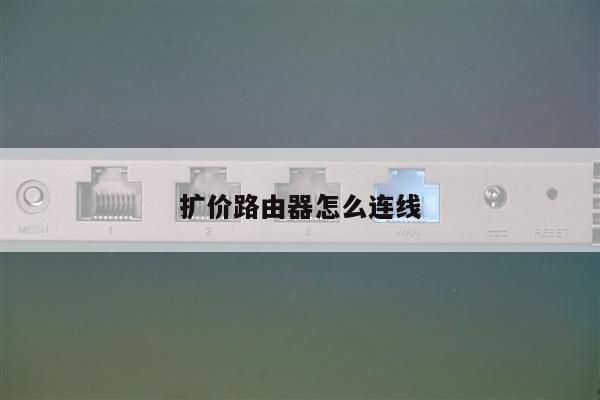
3、重置tplink路由器密码参考如下:用细长物体插入路由器RESET孔中用力5秒左右(该过程中不能断电)。

通过这些技巧,您可以更好地控制您的路由器,以获得更快的网络速度和更安全的网络连接。