当前位置:首页 > 入口密码管理 > 正文内容

tenda无线路由器设置网址是多少(操作)

秋天2023年07月18日 06:03:19入口密码管理283
想要让您的路由器连接更加稳定和高效?本文tenda无线路由器设置网址是多少 将为新手介绍如何进行路由器设置和使用。

原标题:"tenda无线路由器设置步骤攻略"关于路由器设置教程分享。 - 来源:191路由网 - 编辑:小元。tenda无线路由器设置之前我们先来了解一下它的综述报价参数和用户评论:   "

文章“tenda无线路由器设置网址是多少 ”相关路由器教程资料分享,由路由器之家整理收藏!

tenda无线路由器设置网址是多少

原标题:"tenda无线路由器设置步骤攻略"关于路由器设置教程分享。 - 来源: - 编辑:小元。

tenda无线路由器设置之前我们先来了解一下它的综述报价参数和用户评论:

  腾达TWL541R高速无线宽带路由器集无线AP、路由器、4口交换机、防火墙于一体。是家庭、办公室、企业共享上网的最佳选择。这款无线宽带路由器主要特性如下:

  高安全性:支持WPA认证方式,内置防火墙,有效控制网络攻击

  高穿透力:比普通11b、11g具更高穿透力,大幅度提升传输距离

  高传输速率:无线最高传输速率可达54M,高速NAT转发,确保网络无阻塞

  特殊应用过滤:独有的MSN、QQ过滤技术,让网管员更轻松

  本土DDNS支持:与国内DDNS供应商的紧密合作,确保DDNS更易用、好用

  真正支持UPnP:MSN语音更流畅

  这款产品的最大看点就是打破了以往通过WEB页面配置路由器的常规,采用大家熟悉的软件安装方式辅助用户配置路由器。用户仅需根据提示完成必要的物理连接,其余参数的设置该向导会根据用户的接入类型自行配置路由器。这就从根本上解决了SOHO级用户因自身网络知识不精通而导致通过WEB界面配置路由器难的困扰。

  tenda无线路由器设置步骤

  (1)tenda无线路由器设置之连接

  首先用户需要运行随机配送的智能安装向导光盘,进入欢迎页面,如下图:

tenda无线路由器设置网址是多少

  欢迎页面

  在欢迎页面点击开始按扭进入产品说明页面,该页面显示产品的说明,型号和向导的版本号。因该向导属于腾达网络自行开发的安装系统,厂家会不定期的对向导进行升级。记住向导的版本号有利于用户及时升级现有的向导,如下图:

tenda无线路由器设置网址是多少

  产品说明页面

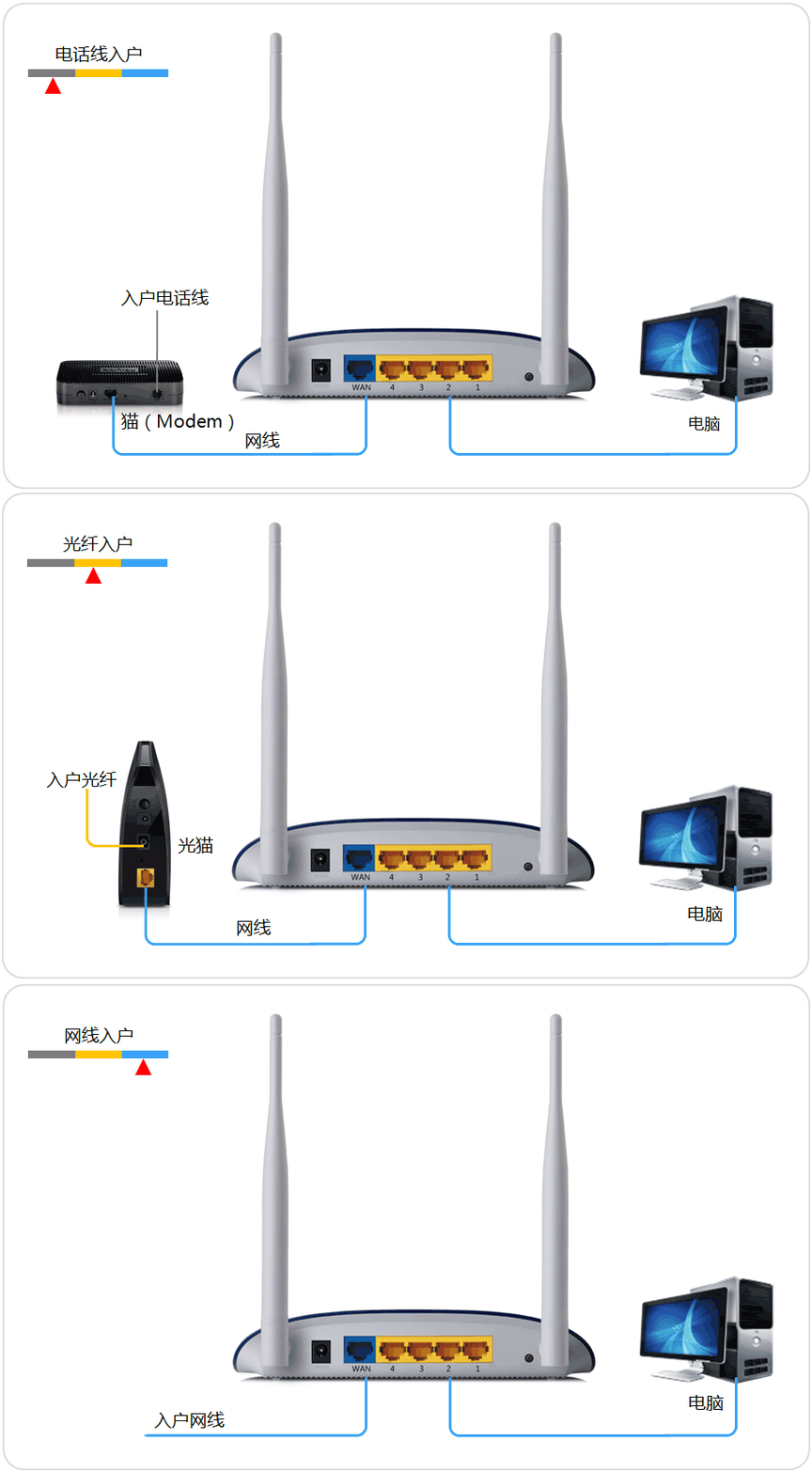
  点击下一步按扭进入广域网(WAN)口连接页面。该页面指导用户完成路由器连接的第一步WAN口的连接,如下图:

tenda无线路由器设置网址是多少

  广域网(WAN)口连接页面

  物理连接的第二步局域网(LAN)口连接。在广域网(WAN)口连接页面直接点击下一步进入局域网(LAN)口连接页面,该页面指导用户完成路由器的LAN口与网卡的连接,如下图:

tenda无线路由器设置网址是多少

  局域网(LAN)口连接页面

  最后一步物理连接给路由器通电,如下图:

tenda无线路由器设置网址是多少

  给路由器通电页面

  然后向导会提醒用户查看路由器状态指示灯,如下图:

tenda无线路由器设置网址是多少

  查看路由器状态指示灯页面

  物理连接都正确后,继续点击下一步,进入等待页面(如下图)。

tenda无线路由器设置网址是多少

  等待页面

  当出现路由器连接到计算机成功对话框后(如下图),整个配置路由器过程就结束了。

tenda无线路由器设置网址是多少

  路由器连接到计算机成功对话框

  (2)tenda无线路由器设置之接入方式

  接下来用户需要根据自己的宽带类型选择接入方式的检测(如下图)。

tenda无线路由器设置网址是多少

  检测方式页面

  如果用户知道自己的宽带接入方式,可以直接选择宽带类型:提供了上网帐号和密码的宽带,如电信、网通、铁通的adsl,请选择pppoe方式(如下图)。

tenda无线路由器设置网址是多少

  PPPOE方式接入页面

~通过本文的讲解,你已经可以更好地理解和掌握路由器和WIFI的设置方法和技巧了。希望你可以在日常生活中更好地利用网络。

扫描二维码推送至手机访问。

版权声明:本文由路由设置网发布,如需转载请注明出处。

本文链接:https://www.shoulian.org/luyou/post/65127.html

分享给朋友:

“tenda无线路由器设置网址是多少(操作)” 的相关文章

192.168.1.1手机登录改wifi密码操作步骤(绝佳选择)

192.168.1.1手机登录改wifi密码操作步骤(绝佳选择)

本文192.168.1.1手机登录改wifi密码操作步骤 将详细介绍路由器的设置和使用技巧,帮助您快速上手使用路由器。本教程步骤介绍了用手机连接路由器登录到管理后台修改WiFi密码的步骤教程,很多用户没有电脑,使用手机也是可以很方便的修改、设置路由器的。手机wifi第一步:确保手机已经连接到你的路由...

192.168.1.1登录 http://192.168.1.1路由器设置(新鲜推荐)

192.168.1.1登录 http://192.168.1.1路由器设置(新鲜推荐)

路由器设置和无线WIFI设置可能对于初学者来说比较复杂和困难,本文192.168.1.1登录 http://192.168.1.1路由器设置 将为您进行深入浅出的讲解和指导。 192.168.1.1登录入口是TP-LINK路由器、水星路由器、华硕路由器使用的管理地址,http://192.168.1...

192.168.1.1路由器设置 192.168.1.1无线Wi-Fi上网(指南)

192.168.1.1路由器设置 192.168.1.1无线Wi-Fi上网(指南)

如果您对路由器设置和无线WIFI设置的操作方法不太了解,本文192.168.1.1路由器设置 192.168.1.1无线Wi-Fi上网 将为您提供一步一步的指导和解答。 很多路由器的管理设置IP地址是192.168.1.1,水星路由器、普联路由器、网件路由器、华硕路由器等都是用192.168.1.1...

http//:192.168.1.1进入路由器修改wifi密码(专访)

http//:192.168.1.1进入路由器修改wifi密码(专访)

如果您想了解更多关于http//:192.168.1.1进入路由器修改wifi密码 和路由器的信息,那么本文将为您提供详细的解释和解决方案。此外,我们还会介绍一些与相关的内容,希望对您有所帮助。 http//:www192.168.1.1是路由器使用的登录管理地址,但是有很多的用户输入成http//...

192.1681.1登录页面(深度)

192.1681.1登录页面(深度)

想要了解如何192.1681.1登录页面 的朋友,不要错过本文哦。在这里,我们不仅会为您介绍相关的知识点,还会分享一些页面的实用技巧和经验,希望对您有所帮助。 192.1681.1登录页面就是路由器的管理页面,我们需要用浏览器打开192.168.1.1登录页面,然后输入密码登录即可进入192.168...

192.168.1.1手机登陆(揭露)

192.168.1.1手机登陆(揭露)

路由器设置和使用涉及到一些技术和概念,如果您是新手,本文192.168.1.1手机登陆 将为您提供易于理解的操作指南。 手机登录路由器192.168.1.1很简单,首先将手机连接上路由器WiFi,然后手机浏览器打开192.168.1.1;输入路由器管理密码即可登陆到管理界面。下面是详细的教程:手机要...