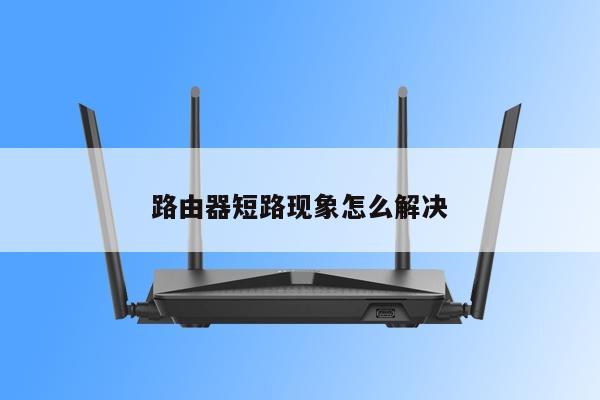
笔记本网线无线路由器
当您想要了解更多有关笔记本网线无线路由器和笔记本 网线 路由器的知识时,本文将为您提供全面的介绍和解释。如果本文对您有所帮助,不要忘记与您的朋友分享并收藏本站。
本文内容目录一览:
- 1、只有一根网线,应该怎样把笔记本与无线路由连接起来进行设置?
- 2、怎么在笔记本上无线接路由器?
- 3、如何在笔记本电脑中连接和设置无线路由器(如何将笔记本电脑连接到WiF...
- 4、家里只有一条网线,笔记本怎么接路由器
只有一根网线,应该怎样把笔记本与无线路由连接起来进行设置?
路由器的WAN接口,用网线连接到猫上面;如果你家宽带没有用到猫,就把入户的宽带网线,插在路由器的WAN接口。再准备一根网线,一头连接到笔记本电脑中的网口,另一头插在路由器LAN(1\2\3\4)接口中任意一个。
宽带网线插在无线路由器的WAN口,然后用一条网线一头插入无线路由器的任意LAN口一头连接笔记本电脑的网卡,如下图。
具体方法如下:首先要把路由器的硬件连接好,将网口和电脑通过路由器连接。这里要注意,网线一端连接网孔,一端连接到路由器的总线接口上;另一根网线一端连在笔记本电脑网口上,一端连接在路由器的任意支口上。
把路由器接上电源,宽带的网线插到WAN接口买路由器时会自带一条网线,把它的一头插到LAN接口,另一头插到电脑网线接口上。
打开无线网络开关,不同电脑位置不同,如图:创建无线网络,方法如下:首先打开控制面板,在开始菜单中打开。打开控制面板之后,找到网络和共享中心这个选项,然后打开。
亲,有一条外接来的网线,在有网络信号的前提下,将网线接入路由器,实现无线网络信号,同时,可以再从路由器网络接口接出一条网线连接电脑即可以实现无线网络与电脑有线网络同时上网了。
怎么在笔记本上无线接路由器?
先按下笔记本上的Win+X键,转入“XP行进中心”,保证笔记本电脑的无线网络已开启。再点选系统右下角托盘区的无线图标,电脑会自动搜寻在区域内的无线网络,双击自己的无线路由器,并输入无线密码才可实现相连。
先按下笔记本上的Win+X键,进入“Windows移动中心”,确保笔记本电脑的无线网络已打开。再点击系统右下角托盘区的无线图标,电脑会自动搜索在区域内的无线网络,双击自己的无线路由器,并输入无线密码即可实现连接。
把路由器接上电源,宽带的网线插到WAN接口买路由器时会自带一条网线,把它的一头插到LAN接口,另一头插到电脑网线接口上。
连接方法2:路由器的WAN接口用网线连接到猫上;如果你不 不要在家里的宽带上养猫,把宽带网线插到路由器的广域网接口上。然后让笔记本电脑搜索连接到这个路由器的无线信号。
如何在笔记本电脑中连接和设置无线路由器(如何将笔记本电脑连接到WiF...
把路由器接上电源,宽带的网线插到WAN接口买路由器时会自带一条网线,把它的一头插到LAN接口,另一头插到电脑网线接口上。
笔记本用网线连接路由器的设置方法,首先将网线连接路由器和笔记本电脑,打开笔记本电脑后输入路由器的IP地址,然后登陆路由器帐号和密码,点击下一步操作,设置无线网络名称,重新启动路由器,设置操作完成。
笔记本电脑连接无线网络wifi方法如下:电脑:MacBook 系统:OSX9 打开电脑左下角的菜单栏,找到“设置”选项并打开,而后再打开网络和Internet,进入网络和Internet页面后,点击“WLAN”选项。
在此,红哥以新版水星路由器为例,详细介绍在笔记本中设置无线路由器的步骤。首先,正确连接路由器连接方法1:路由器的WAN接口用网线连接到猫上;如果你不 不要在家里的宽带上养猫,把宽带网线插到路由器的广域网接口上。
家里只有一条网线,笔记本怎么接路由器
1、先将网线插在路由器的WAN口,再将路由器的LAN口连接电脑。打开浏览器在地址栏填上路由器设置网址:19161(路由器背面有提示)。
2、宽带网线插在无线路由器的WAN口,然后用一条网线一头插入无线路由器的任意LAN口一头连接笔记本电脑的网卡,如下图。
3、首先正确的物理连法是将宽带入口接入路由器的WAN口,之后从路由器的LAN口接网线连有线网络。这样就能正常使用了。但是前提是你要正确配置你的路由器。
4、亲,有一条外接来的网线,在有网络信号的前提下,将网线接入路由器,实现无线网络信号,同时,可以再从路由器网络接口接出一条网线连接电脑即可以实现无线网络与电脑有线网络同时上网了。
5、尊敬的电信用户, 根据您的描述:用网线连接无线路由器的广域网口接,再用网线把无线路由器的局域网端口和电脑网卡连接。
6、先说第一种“动态IP”方式,特点是原先没有使用路由器时,将网线直接插入电脑即可上网,这种上网方式对路由器的设置比较简单。

通过这些技巧,您可以更好地控制您的路由器,以获得更快的网络速度和更安全的网络连接。