设置路由器怎么连线(披露)
一、设置路由器怎么连线
设置路由器怎么连线?相信很多人都想知道吧?以下是我为您整理的设置路由器怎么连线相关资料,欢迎阅读!
设置路由器怎么连线
第一接线

第二种接法是其它牌子的,大同小异,只是更详细点
第二步、开始设置
记得把线都接好了哦!别忘了开路由器
1.任意一台电脑:将IP地址改为自动获取IP(右击网上邻居属性-右击本地连接性-将Internet 协议双击-选择自动获取ip地址/自动获得DNS服务器地址!然后确定-再确定!)
2.在浏览器中输入:192.168.1.1 然后回车
3.输入用户名:admin密码:admin 注意大小写
4.点设置向导下一步
5.输入你的'宽带帐号密码,在点下一步
6.设置你的无线名字和无线连接密码
7.点完成,这时路由会自动重启,等待它重启完成
8.在点下网络参数选LAN口设置,选中自动连接,很多朋友这一步都忘记点,所有有的客户会有的上不了网,
9.设置好后点运行状态,WAN状态连上会有数据
二、路由器怎么连接设置
现在几乎是家家有路由器,网络覆盖全面,那么,路由器怎么连接设置呢?下面是具体步骤,为大家提供参考。
步骤一 主(第一台)路由器配置
1、 假设将用于连接外部网络的路由器当作第一台路由器,我们将此路由器作为主路由器。如果你的由路由器是新买的更恢复过出厂默认值,则其IP应该是192.168.1.1.
2、用网线或无线连接到所在的网络,建议用有线连接。
3、打开网页浏览器,在地址栏中输入路由器登陆地址:192.168.1.1,并按回车确认。在弹出的登陆框中输入用户名admin和密码admin,
首先,设置该路由器连接外网。点击左边的“网络参数”,再选择“WAN口设置”:在“WAN口连接类型”中选择“PPPOE”,输入运营商给的正确的账号和密码,点击底部的“保存”,10称钟左右保存后再点击“连接”即可。
其次,第一台路由器需要开启DHCP服务。在左边选择“DHCP服务器”,再选择“DHCP服务”:
最后,为便于以后登录路由器,有必要确认或更改路由器后台管理IP和DHCP地址池中IP相同网段。选择左边的'“网络参数”,再选择“LAN口设置”,设置“IP地址”为刚才你设置的DHCP范围内的IP,如192.168.0.1,如上图。否则如果与DHCP分别的地址不同网段,则以后登陆路由器时需要将电脑的IP手动改成静态且网关设为路由器IP才能登录路由器后台。设置完成后重启路由器。
步骤二 第二台路由器配置
1、 除第一台路由器外其它路由器都需要关闭自身DHCP功能。
2、同样的,用网线连接第二台路由器,并登录第二台路由器后台管理界面。如其IP为192.168.0.2.
3、打开浏览器,输入后台管理IP“192.168.0.2”,再按回车键即可:输入管理员帐号和密码后,单击“确定”即可打开后台管理界面;在左边选择“DHCP服务器”,再选择“DHCP服务”:将右边的“DHCP服务器”设置成“不启用”即可,完成后重启路由器即可。
步骤三 各路由器及电脑的连接
首先,第一台路由器作主路由器,需要完成以下功能:连接外网、给其它电脑分配IP。所以第一台路由器的WAN口(路由器后面蓝色或黑色的接口,有WAN文字标识)插外面拉进来的网线。同时开启DHCP服务。
其次,第二台路由器用网线插到路由器后面一排插口(即LAN口,一般是黄色,标注有1234的数字)中的任意一个,而不是那个单独的、黑色的WAN口。同时需要关闭DHCP网络;再者,其它第N台路由器都参照第二台的设置和连接方法,可以接到第二的LAN或第一台的LAN口都行;最后,电脑也是插到路由器的黄色LAN口中的任意一个,并且插到任一台路由器都行,且不用作任何设置。
最后的连接示意图如下:
三、路由器设置怎么连线
路由器设置怎么连线?下面就由我给大家介绍介绍吧,希望对大家有帮助。
路由器设置连线方法:
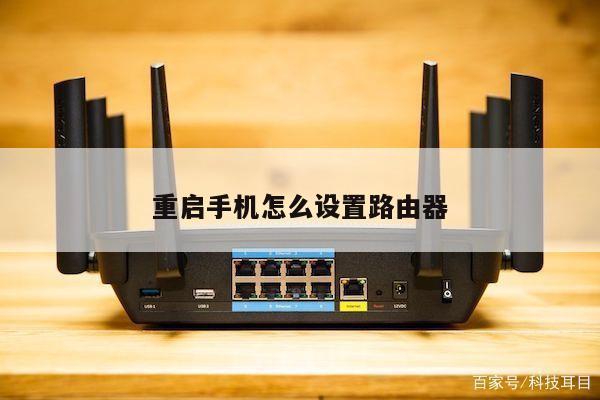
方法一 :路由器接口分为Wan口和Lan口,一般路由器会在接口处标示接口的名称。
方法二: 直接观察路由器接口的颜色 分,Wan口和Lan口的接口颜色会截然不同,并且Wan口是唯一一个不同颜色的接口。(注意:不同型号的路由器,Wan口的位置及颜色会有所不同,具体根据实际情况区分即可)
如下图:
普通ADSL猫------路由器
首先把电话线接入宽带猫的电话线接口,再从猫的的Lan口接一根网线到路由器的Wan口,然后在路由器的任意Lan口接一根网线连接到电脑的网线接口上。如下图:
网线入户----路由器
网线直接入户的朋友请把入户网线接入到路由器的`Wan口,再从路由器的Lan口接一根网线到电脑的网线接口上。
光纤猫----路由器
光纤网线接入光纤猫的光纤接口,再从光纤猫的Lan口接一根网线到电脑的网线接口上。
一体猫----路由器
电话线接入一体猫的电话线接口,再从一体猫的任意Lan口接一根网线到路由器的Wan口,然后在路由器的任意Lan口接一跟网线连接到电脑的网线接口上。(注意:此时一体猫的Lan口上只有一个接线孔是连接到路由器的Wan口,其他网线孔是不允许接入网线的)
~路由器的设置看似复杂,但只要按照本文的步骤来操作,就可以轻松搞定。