主路由如何连接多路由
如果您想了解更多有关主路由如何连接多路由的信息,那么您来到了正确的地方。在本文中,我们将探讨有关主路由器和多个副路由器怎么设置方面的内容,并为您提供有用的知识。记得将我们的网站添加到收藏夹中,以获取更多相关的信息。
本文内容目录一览:
怎么连接多个无线路由器
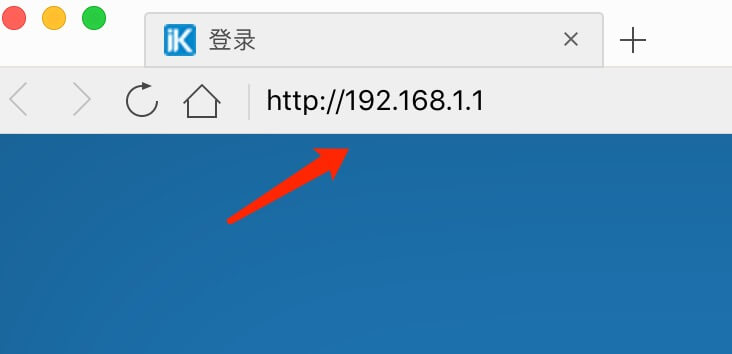
1、用网线或无线连接到所在的网络,建议用有线连接。打开网页浏览器,在地址栏中输入路由器登陆地址:19161,并按回车确认。在弹出的登陆框中输入用户名admin和密码admin。首先,设置该路由器连接外网。
2、首先,将第一台路由器的LAN端口的线连接到第二台路由器的WAN端口,并且将第二台路由器的LAN端口连接到计算机。这样,需要设置第二个路由器,如下图所示,然后进入下一步。
3、一个宽带可以接两个路由器。分别设置路由器的IP,比如第一台是19161,另一台就是19162。
4、首先我们登入和宽带猫连接的路由器。在无线设置-基本设置中设置“SSID号”、“信道”,设置固定信道号。在无线设置-无线安全设置中设置无线信号加密信息。记录该无线路由器设置后的SSID、信道和加密设置信息。
5、主路由器是与宽带进行连接的,如果是宽带线,直接将宽带线接入主路由器的WAN口。如果有宽带猫,需要用网线将宽带猫和无线路由器的WAN口连接。
6、方法如下:有线配置要比无线简单,只需要准备网线即可。首先,需要一台路由器作为主要的路由器,这个路由器负责连接到互联网,其他的路由器与之相连。
一根网线怎么接两个路由器?
1、方式1:LAN端口连接LAN端口 连接方式:连接光猫的路由器为主路由器,副路由器使用LAN端口连接到主路由器的LAN端口,副路由作为无线交换机使用,扩展家庭无线WiF信号的覆盖范围。
2、如果两个路由都是无线路由,可以使用桥接方式,也可使用级联方式;如果其中一个或两个都是有线路由,可以采用级联方式。级联需要增加一条网线。
3、主路由器是与宽带进行连接的,如果是宽带线,直接将宽带线接入主路由器的WAN口。如果有宽带猫,需要用网线将宽带猫和无线路由器的WAN口连接。
一个主路由器再分接两个路由器,怎样设计!
主路由设置完成之后连接第二个放,第三个路由器可以通过无线桥接方式或者有线连接两种方式。首先更改第二,三路由器LAN地址确保路由器之间ip不冲突。
将路由器A连接网络服务商设备再连接电脑以后,在电脑的浏览器中输入其IP地址按回车键,在登录界面输入密码登录。
路由器A设置:设置路由器WAN口参数为pppoe拨号模式,并输入宽带账号和密码,其他的设置参考路由器说明书设置或者按照路由器设置向导设置即可。
先将电脑连接从路由器的LAN端口,把从路由的IP地址 改成别的网段地址,只要不与主路由器同一网 段就行。

路由器怎么通过无线连接另一个路由器?
1、准备连接的两根网线备用。将其中一根网线插入新买路由器的LAN接口,另一个头连接电脑网线接口,进行路由器设置。打开电脑,在浏览器地址栏,输入IP,一般为(19161),进入登录界面。
2、两个路由器的相连方法:首先必须一台电脑与B路由器的LAN口连接好,之后使用电脑开启浏览器输入“”,在路由器配备界面中将默认路由IP地址设置为:1711,子网掩码:2525250,网关:1711。
3、在手机浏览器中输入 tplogin.cn(常用地址是19161与19160.1),在登录页面输入“管理员密码”,登录到副路由器的设置页面。点击“应用管理”选项打开副路由器的无线桥接设置。
4、接下来小编就给大家带来无线连接两个路由器的方法。具体方法如下:用网线连接到电脑,另一头连接到路由器的LAN口(一般是黄色的)。
更改WIFI密码只需几个简单步骤,保障您的无线网络安全。如果您有其他问题,请参考路由器手册或联系厂家客服支持。