信诺云-300路由器设置
路由器设置和无线WIFI设置对于提高网络效率和提升用户体验至关重要,本文信诺云-300路由器设置将为您提供详细的设置方法和操作步骤。
本文内容目录一览:
通过另一个路由器与信诺云wifi怎么设置
1、路由器无线连接另一个路由器的方法如下:需要先设定好主路由器的局域网IP地址,DHCP服务器打开,IP地址分配范围在19162至1916254。
2、在路由器控制界面里,找到“上网设置”选项,点击它。在新界面里,找到“中继模式”选项,点击它进入。在新界面里,找到“通过无线进行中继”选项,点击选择它。
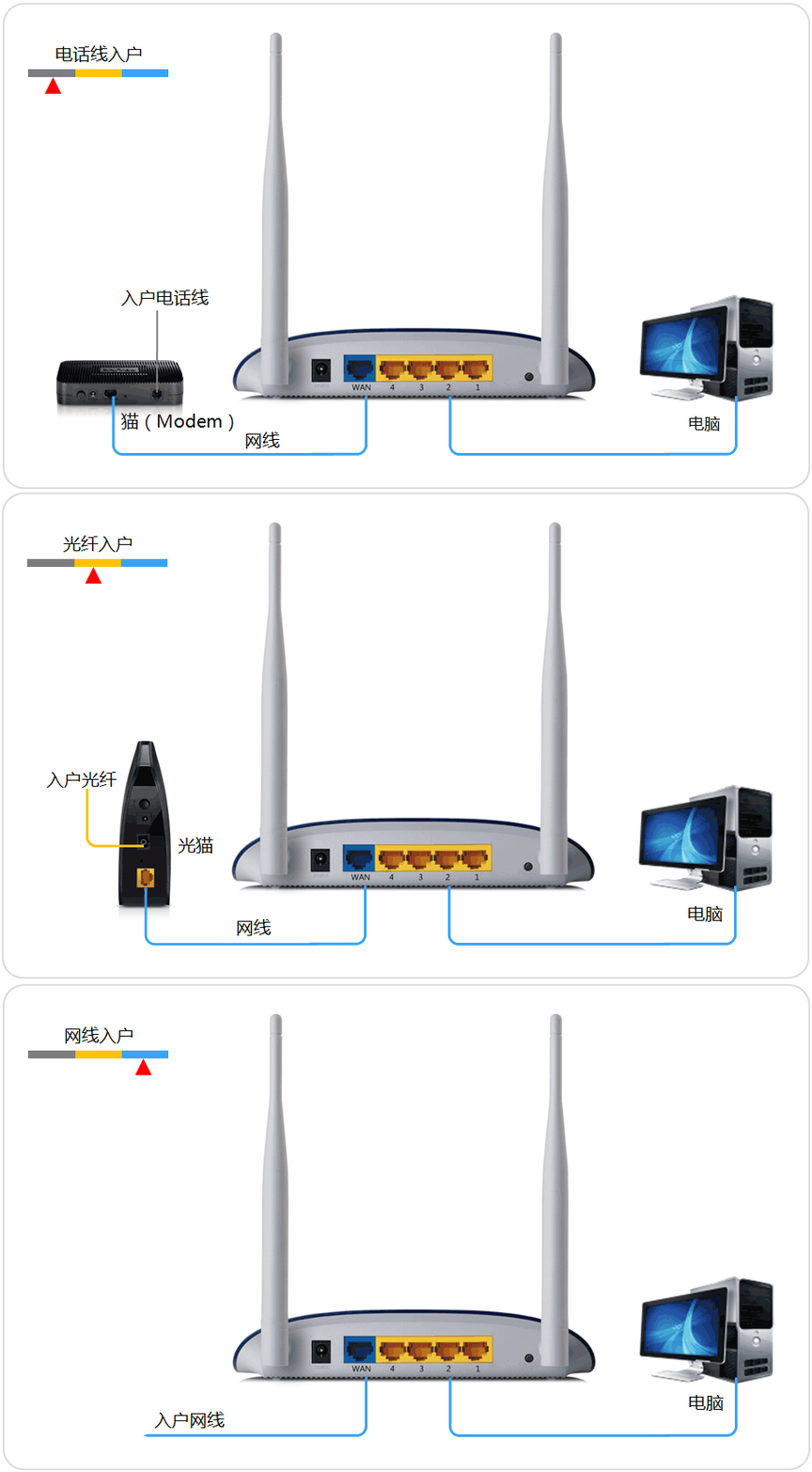
3、换路由器wifi设置步骤: 正确连接新的路由器 请把新路由器中的WAN接口,用网线连接到猫的网口。如果你家的宽带,没用用到猫;那么就把入户的那根上网网线,直接插在新路由器的WAN接口。
4、如果你想将两个路由器设置为一个WiFi网络,可以采取以下步骤:首先,确保你有两个无线路由器可用,并且它们都连接到电源并处于工作状态。将一个路由器连接到你的宽带调制解调器(如光纤或电缆调制解调器)的LAN端口。
5、首先登入和宽带猫连接的路由器。在无线设置-基本设置中设置“SSID号”、“信道”,设置固定信道号。在无线设置-无线安全设置中设置无线信号加密信息,记录该无线路由器设置后的SSID、信道和加密设置信息。
6、打开浏览器,输入19161,输入账号和密码,默认都是admin的.进入路由器设置界面-设置向导-下一步 选择上网方式,单击“下一步”知道上网方式,如果路由器有“让路由器自动选择上网方式)”的,就选择。

信诺云WIFI是公开WIFI,设置不了密码,怎么办?
1、在浏览器中输入无线网的无线路由器的地址。在弹出来的无线网的无线路由器登录页面中,输入无线路由器的管理员用户密码。
2、第三个,可能需要重启。某些路由器,可能需要重启,才能够让路由器wifi密码生效,如此一来,您就必须要重新启动路由器,才能够让wifi密码生效。
3、在打开的无线信号属性窗口,我们就可以修改无线WiFi信号的密码了。输入了新的WiFi无线网络密码之后,单击“确定”。6 Windows XP会自动尝试使用修改后的WiFi密码重新连接无线网络,不出意外的话,就可以自动连接成功了。
4、方法/步骤 在浏览器地址栏输入”19161“按下回车键。(具体在无线路由器的背部标签可见。)输入用户名和密码,登录wifi。
5、需要登录ip地址才能设置密码,路由器背面有个ip地址,登录进去就可以设置网络密码了。
信诺云wifi
信诺云路由器进入管理界面的方法步骤如下:打开浏览器;在浏览器的地址栏,输入IP地址;点击连接,进入路由器的管理界面;输入路由器管理用户名和密码;点击登录,即可进入路由器的管理界面。
用户设置开放式网络,当然就没有密码就可以连接上网,只需要用户设置加密,通过输入无线密码保存重启,用户重新连接该网络就必须输入无线密码才能连接上网。
确认同一无线网络下的其他设备连接是否正常,排除网络问题。若其他设备可以连接,请检查输入的无线网络密码是否正确。尝试忘记网络操作后重新连接。
信诺云wifi登录认证
可以下个WIFI万能钥匙,但那个软件只是能上别人分享过的热点,如果热点没被分享过,根本就上不了。也可破解些简单的数字密码。比如12345678之类的密码。
点击“重启”,重启成功后打开浏览器随便浏览网页看是否正常,用手机搜索看下有没有上网成功的。注意事项 不同的品牌路由器,登录管理界面的地址不同,账号和密码也不同的,请参考路由器说明书。
酒店里Wifi都是免费的,你用不用谁也找不到你。现在还没有这个技术。所以没法收你费。
确认同一无线网络下的其他设备连接是否正常,排除网络问题。若其他设备可以连接,请检查输入的无线网络密码是否正确。尝试忘记网络操作后重新连接。
年11月招商信诺荣获“金网奖”最佳网络广告主和社会化传播营销奖银奖。2014年11月招商信诺荣获“2014年度卓越合资人寿保险公司”。2013年12月招商信诺寰球至尊个人高端医疗保险荣获2013年度最佳互联网保险产品大奖。
通过本文的介绍,您已经了解了如何配置路由器和Wi-Fi。虽然每个品牌的路由器配置方式略有不同,但总体来说,大多数配置过程都比较类似。希望本文对您有所启发,能够让您更好地利用网络。