192.168.124.1手机登录路由器设置,路由器怎么安装和设置手机.(实用推荐)
路由器怎么安装和设置手机?
手机设置路由器方法如下:

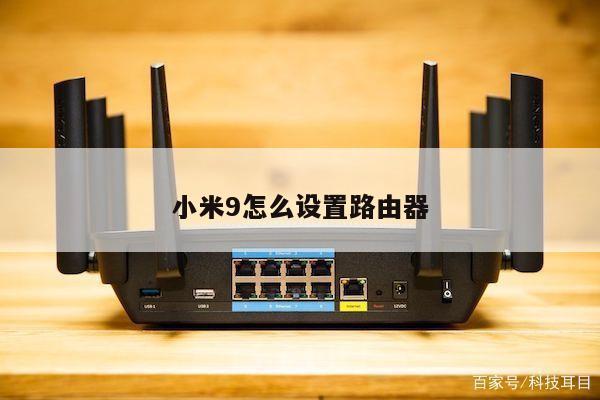
1、首先将路由器和宽带猫使用网线连接起来,连接方法是通过网线将宽带猫的lan口和路由器的wan口连接。
2、硬件连接完毕后,使用手机连接上这款路由器的无线信号,然后打开手机浏览器,输入路由器的登录地址和登录密码,登录后台后选择快速设置。
用手机怎样设置路由器?
先把路由器恢复出厂设置(路由器背面的比牙签稍粗一点的小孔,用细签插入按住5秒以上,等全部灯一闪,就恢复了)
一,进入路由器,(手机打开uc浏览器,地址栏输入192.168.1.1确定,不行就192.168.0.1确定。登录框里用户名和密码都填admin或者都填guest确定。左边是菜单,那些+号下有子菜单。)
在路由器的设置界面,在菜单上找到wan口的ip设置选项,这地方192.168.0.01鐧诲綍鍏ュ彛有静态ip,动态ip,还有pppoe,选择pppoe拨号,填入宽带账号及密码(口令),下方有“自动连接”,“按需连接”等,选择自动连接,保存。
二,在路由器的设置界面,在菜单上找到dhcp的设置项,选择“开启”,保存。
三,在路由器的设置界面,找到无线连接的设置项,选择“开启”,填写无线密码,注意:
加密方式:wepwpa2-psk.
密码设置:32位以上数字加字母大小写混杂。以防蹭网。
四,在无线设置的菜单上找到信道(有的叫频段),选择6,保存。
其它地方不要动。
五,单独提出来,保存设置后,请一定不要忘记点击“重启路由器“按钮。
手机连接路由器设置方法?
第一步:首先在手机中打开无线网络设置,如果是新的路由器,一般接通电源,路由器会自动创建一个初始化无线网络,选择直接连接就可以了,不用其管有没网络。
第二步:打开手机浏览器,在地址栏输入192.168.1.1(不同品牌路由器这个登陆地址有所不同,具体可以看看路由器机身上的铭牌标注)然后打开,之后会弹出一个登陆界面。这里输入路由器默认的初始用户名和密码,一般初始密码为:admin,帐户名也为:admin ,有的没用密码,初次设置需要创建一个,
第三步、登陆路由器设置界面后,其设置方法与电脑中操作是一样的。先找到路由器设置向导,然后按照提示进行下一步操作就可以了。
第四步:打开设置向导,按照提示点击下一步,下面主要是需要填写运营商提供给您的上网宽带账号和密码,最后设置还需要设置Wifi无线网络和密码,
第五步:到这一步的时候,先需要选择上网方式,一般我们是选择PPPoE方式(也可以选择让路由器自动选择),选择后,点击下一步,
第六步:接下来需要输入运营商提供的宽带账号和密码,完成后,同样是点击下一步璺敱鍣?浣嶅垵濮嬪瘑鐮佹槸澶氬皯,
第七步:设置无线名称和密码:SSID即路由器的无线网络名称,可以自行设定,建议使用字母和数字组合的SSID。选择无线安全选项,密码用于连接无线网络时输入验证,能保护您路由器的无线安全,密码建议尽量复杂一些以防止别人蹭网,完成后,点击下一步继续。
最后可以看到设置完成提示,点击完成后,路由器会自动重启,重启之后无线路由器设置就好了,最终我们再用手机连接设置好的的Wifi网络,看看是否可以正常上网了。
怎样在手机上打开路由器设置页面?
操作步骤:
1、打开手机浏览器;
2、在上面的地址栏输入路由器地址“192.168.1.1”,单击“进入”按钮;
3、此时就会打开路由器登陆页面;
4、输入用户名和密码即可打开路由器设置页面。
手机怎样进入路由器设置界面?
,真是尴尬的问题啊。
通过无线登录你新增无线路由器,用默认帐号密码登录默认IP进入路由器设置界面。找到WAN口IP设置,如果是192.168.0/1.1/2这样的,改成192.168.2.1。
接下来看你用哪种连接上级路由了。
如果用桥接(无线对无线)方式,需要找到相关设置选项,填入上级无线的SSID(有些设置是可以直接搜索到)和密码,就好像你用手机链接上级无线一样。
如果用有线,需要将下级路由的WAN口和上级路由的LAN口相连。
有些可能还需要在下级路由的上网方式里选择PPPOE,设置宽带服务商给你提供的账号密码,然后下级路由器才能正常上网。这些设置流程全部可以通过手机操作,就是麻烦了些而已。
路由器怎么安装和设置手机
~当您需要设置或配置路由器或Wi-Fi时,这些文章提供了有用的指导和技巧。完成配置后,您可以享受更快,更安全的网络连接,从而更好地满足您的互联网需求。